

Betriebsmittel können über eine Excel- (xls/xlsx) oder über eine CSV-Datei importiert werden. Somit können Änderungen einfach und schnell vorgenommen werden.
Überschreiten der Anzahl an Betriebsmitteln: Beim Import wird die maximale Anzahl an Betriebsmitteln beachtet, wodurch beim Überschreiten eine Meldung erscheint, welche darüber informiert, dass die Anzahl an Betriebsmittel überschritten und somit der Vorgang abgebrochen wurde - In diesem Fall ist der Import fehlgeschlagen und übernimmt keine Änderungen am System !
(Standard-) Zustand des Betriebsmittels: Beim Anlegen eines Betriebsmittels wird der zuvor definierte Standard-Zustand der entsprechenden Kategorie, die man diesem Betriebsmittel zuordnet, beachtet und somit wird das Betriebsmittel automatisch in diesen Zustand versetzt - Falls kein Zustand angegeben wird, so wird das angelegte Betriebsmittel automatisch in den Zustand „NEU“ versetzt !
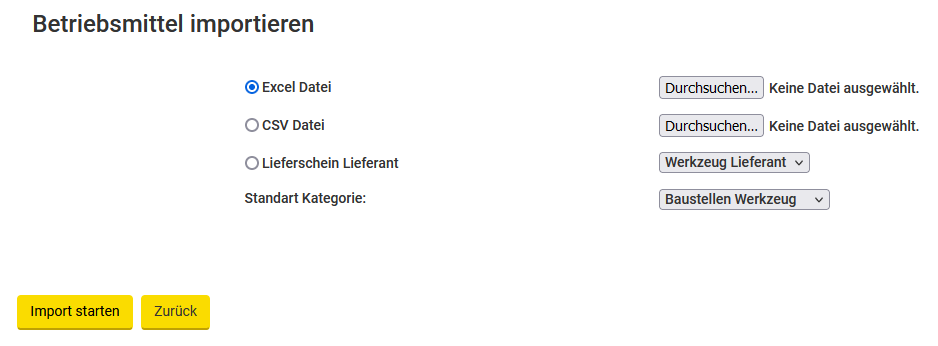
Unter dem Menü-Punkt „Home” / „Betriebsmittel” befindet sich rechts über der Auflistung der Betriebsmittel der Importieren-Button, welcher zum “Betriebsmittel importieren”-Schirm weiterleitet. In diesem Schirm kann die gewünschte Option (in diesem Fall „Excel Datei”) ausgewählt und anhand der Schaltfläche “Durchsuchen…” die entsprechende Datei (muss eine .xls-Datei sein) hochgeladen werden.
Als Lieferschein Lieferant kann einer der vorgeschlagenen Lieferanten ausgewählt werden. → https://centauriwiki.atlassian.net/wiki/spaces/CW/pages/edit-v2/5767399
Als Standard-Kategorie kann eine der vorgeschlagenen Kategorien ausgewählt werden, um das Problem abzufangen, dass ein Betriebsmittel ohne Kategorie angelegt wird, da jedes Betriebsmittel einer Kategorie zugeordnet sein muss !
Zu guter Letzt kann die Datei anhand des “Import starten”-Buttons importiert werden.
Info zu RFID:
Beim Importieren eines Betriebsmittels wird beim RFID beachtet, dass ein RFID nur einmalig mit einem Betriebsmittel verknüpft werden kann, um zu verhindern, dass ein RFID mehrmals verwendet wird und es zu Komplikationen führt:
-
Ist ein Betriebsmittel bereits mit einem RFID versehen und wird importiert, wird erstmal überprüft, ob die AssetID des bestehenden Betriebsmittels mit der AssetID des importierten Betriebsmittels übereinstimmt und der alte Datensatz wird mit den neuen Daten geupdated.
-
Ist ein Betriebsmittel ein neuer Datensatz, so wird der RFID verwendet, um das Betriebsmittel zu identifizieren und übernimmt die AssetID des bestehenden Betriebsmittels mit dem gleichen RFID, welches im Anschluss geupdated wird.
Beispiel:
Beim Importieren wird die AssetID gefunden und gehört zu einem bestehenden Betriebsmittel (Betriebsmittel #1).
Der RFID des Datensatzes ist aber auch bei einem anderen Betriebsmittel des Kunden (Betriebsmittel #2) eingetragen.
Der RFID wird bei Betriebsmittel #1 eingetragen und bei Betriebsmittel #2 gelöscht.
Pflichtfelder & weitere Spalten:
Datumsfelder: Alle Datumsfelder müssen ein gültiges Datum haben, sprich im dd.mm.jjjj-Format und Uhrzeit im 00:00:01-Format (also mindestens 1 Sekunde) angegeben sein !
Wichtig: Neue Einträge haben noch keine AssetID, da sie erst von CHECK+TRACK generiert werden. Die AssetID der Betriebsmittel muss angegeben sein und darf keinesfalls gelöscht werden ! Damit das System das Betriebsmittel erkennen kann, müssen CustomerID, Name, CategorieID und Category angegeben werden !
-
AssetID (Pflichtfeld): Die AssetID ist die ID eines Betriebsmittels.
-
CustomerID (Pflichtfeld): Die CustomerID ist die ID eines Mandanten.
-
Name (Pflichtfeld): Der Name ist der Name eines Betriebsmittels.
-
CategorieID (Pflichtfeld): Die CategorieID ist die ID einer Kategorie.
-
Category (Pflichtfelder): Die Category ist die Kategorie.
-
InventoryNo: Die InventoryNo ist die Inventarnummer eines Betriebsmittels.
-
MaterialNo: Die MaterialNo ist die Materialnummer eines Betriebsmittels.
-
SupplierID: Die SupplierID ist die ID eines Lieferanten.
-
SupplierNo: Die SupplierNo ist die Lieferantennummer.
-
StartUsageDate: Das StartUsageDate ist das Datum der Erstinbetriebnahme eines Betriebsmittels.
-
BuyDate: Das BuyDate ist das Kaufdatum eines Betriebsmittels.
-
LastCertificationDate: Das LastCertificationDate ist das Datum der letzten Prüfung.
-
NextCertificationDate: Das NextCertificationDate ist das Datum der nächsten Prüfung.
-
Account: Der Account ist der Account des Benutzers.
-
RFID: Das RFID ist der RFID-Code eines Betriebsmittels, den man anhand der App abscannen kann.
-
CreationDate: Das CreationDate ist das Erstelldatum eines Betriebsmittels.
-
CreationPersonID: Die CreationPersonID ist der Benutzer, der das Betriebsmittel angelegt hat.
-
ModificationDate: Das ModificationDate ist das Änderungsdatum eines Betriebsmittels.
-
ModificationPersonID: Die ModificationPersonID ist der Benutzer, der das Betriebsmittel zuletzt bearbeitet hat.
-
ExpirationDate: Das ExpirationDate ist das Ablaufdatum eines Betriebsmittels.
-
SerialNo: Die SerialNo ist die Seriennummer eines Betriebsmittels.
-
CertificateNo: Die CertificateNo ist die Prüfnummer eines Betriebsmittels.
-
LockDate: Das LockDate ist das Sperrdatum eines Betriebsmittels.
-
LockComment: Der LockComment ist der Sperrgrund eines Betriebsmittels.
-
UserDef 0-9: Die UserDef sind die benutzerdefinierten Felder.
-
OrderReference: Die OrderReference ist die Bestellnummer eines Betriebsmittels.
-
Assignment: Das Assignment ist die Zuordnung eines Betriebsmittels.
-
AssetStatus: Der AssetStatus ist der Status eines Betriebsmittels.
-
SupplierName: Der Suppliername ist der Lieferant.
-
ModelID: Die ModelID ist die ID eines Modells.
-
Model: Das Model ist das Modell eines Betriebsmittels.
Beispiel: Datei bearbeiten / Betriebsmittel hinzufügen:


Beispielsweise werden hier Inventarnummer, Materialnummer & Lieferantennummer ergänzt:

Nicht zu vergessen: Anschließend muss die Datei gespeichert werden, damit keine neuen, noch ungesicherten Änderungen verloren gehen !
Abschluss / Überprüfung:
Um sicher zu gehen, dass auch alles gespeichert bzw. aktualisiert wurde, wird der Vorgang vom Export wiederholt, sprich die Betriebsmittel werden exportiert, um zu sehen, ob die neuen Einträge in der Auflistung erscheinen:

