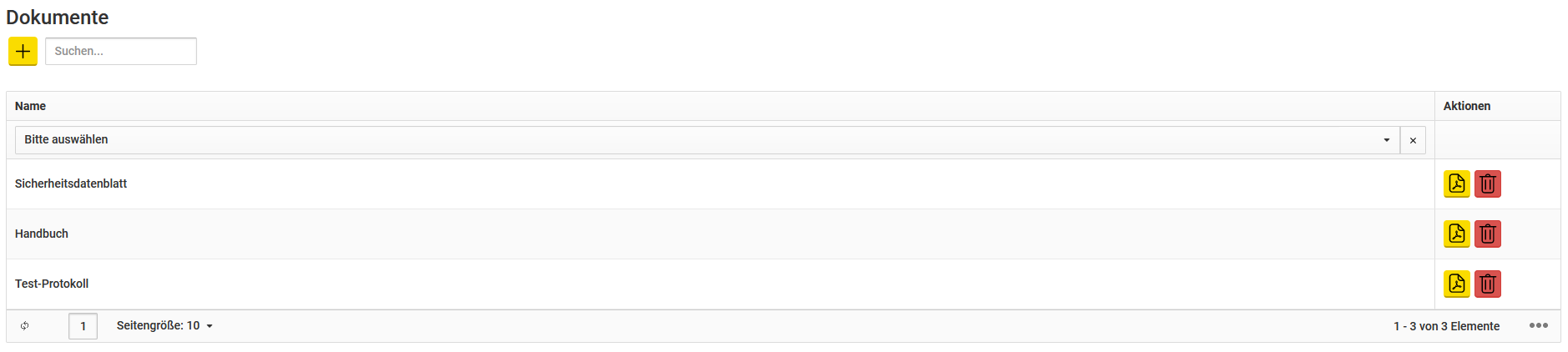
Ein Betriebsmittel kann mit Dokumenten verknüpft werden, die wie die Prüfberichte aufgerufen werden können. Diese können Handbücher, Sicherheitsdatenblätter, aber auch andere Dokumente (z.B. Rechnungen, etc. ..) sein.
In der Anwendung gibt es zwei Arten von Handbüchern und Sicherheitsdatenblätter:
-
Auflistung “Dokumente” (Detail-Schirm):
Änderungen folgen an allen weiteren Betriebsmitteln, die mit dessen Handbuch und / oder Sicherheitsdatenblatt verknüpft sind. -
Hinzufügen- und Ändern-Schirm:
Handbuch und / oder Sicherheitsdatenblatt sind speziell nur mit dem entsprechenden Betriebsmittel verknüpft.
Unter dem Menü-Punkt „Home” / „Betriebsmittel” befindet sich rechts in der “Aktionen”-Spalte jeweils der Detail-Button, welcher zum Detail-Schirm des entsprechenden Betriebsmittels weiterleitet. In diesem Schirm werden die Details des Betriebsmittels aufgeführt, darunter auch die Auflistung der Dokumente. An dieser Stelle können mehrere Dokumente für ein Betriebsmittel abgespeichert werden, wie Handbücher und / oder Sicherheitsdatenblätter, die bereits vorgegeben sind. Es ist jederzeit möglich, ein bestehendes Handbuch und / oder Sicherheitsdatenblatt zu überschreiben, indem das vorhandene gelöscht und stattdessen neu hochgeladen wird.
Beim Hochladen eines Handbuches oder Sicherheitsdatenblattes ist die Angabe eines gültigen Lieferanten + Lieferantenartikelnummer erforderlich !
Dokument hinzufügen:
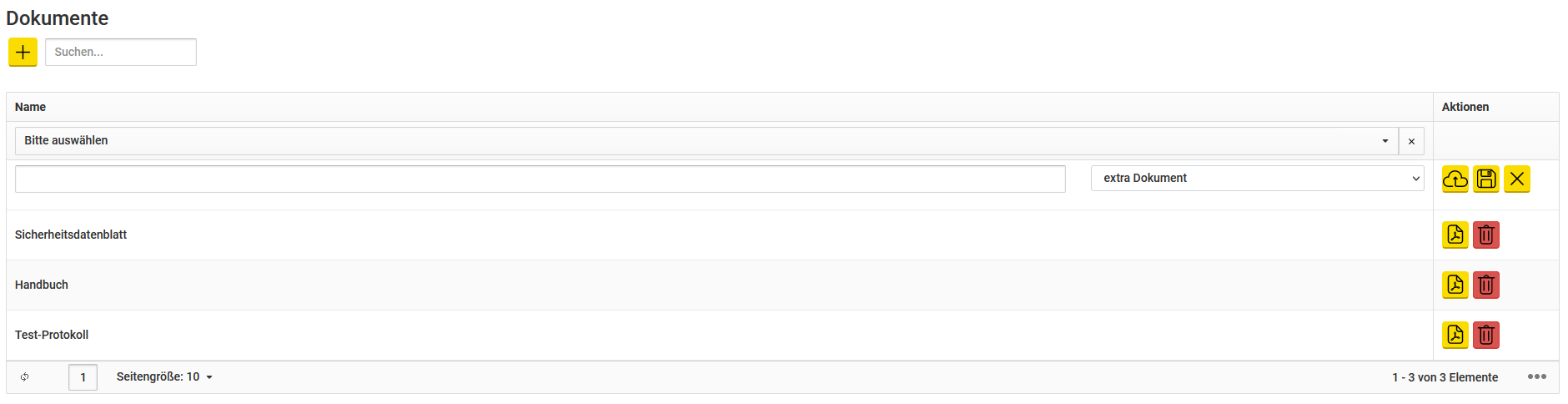
Beim Betätigen des “+”-Buttons wird eine weitere Zeile in der Auflistung erzeugt. In dieser Zeile erscheint ein Textfeld, in dem eine beliebige Bezeichnung eingetragen werden kann. Zusätzlich erscheint neben dem Textfeld ein Dropdown-Menü, welches die Art von Dokument vorschlägt. Ist noch kein Handbuch und / oder Sicherheitsdatenblatt vorhanden, so wird diese Art von Dokument vorgeschlagen, wenn diese allerdings bereits vorhanden sind, so werden diese Optionen zukünftig nicht mehr im Dropdown-Menü zur Auswahl vorgeschlagen, sondern nur noch die Option “extra Dokument”. Rechts in der “Aktionen”-Spalte befindet sich nun der Hochladen-Button (Wolken-Symbol), der beim Betätigen das Hochladen einer Datei ermöglicht.
Nachdem alle Informationen angegeben wurden, werden die Daten übernommen und abgespeichert, indem der Speichern-Button, welcher sich rechts in der “Aktionen”-Spalte befindet, betätigt wird.
Der “X”-Button bricht den Vorgang ab, jedoch wird der Entwurf und die angegebenen Informationen nicht gespeichert.
Dokument anzeigen / PDF aufrufen
Sobald ein Dokument mit einem Betriebsmittel verknüpft ist, so kann dieses als PDF aufgerufen und heruntergeladen werden.
Dazu wird der PDF-Button, welcher sich rechts in der “Aktionen”-Spalte jeweils neben dem entsprechenden Eintrag befindet, zur Verfügung gestellt.
Anhand des Löschen-Buttons kann ein Eintrag gelöscht und das entsprechende Dokument somit entfernt werden.