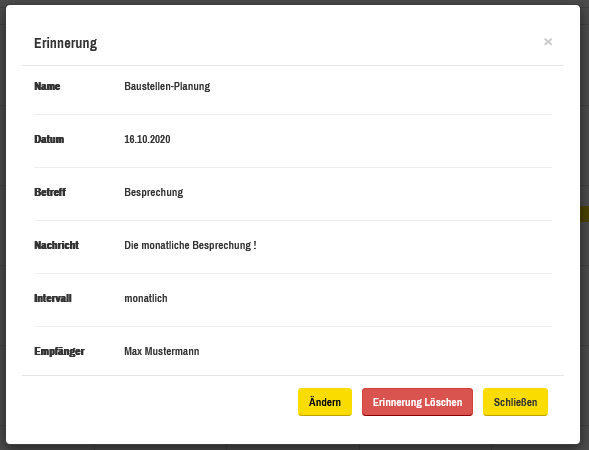
Der Kalender dient als Übersicht für alle Erinnerungen, Termine für Prüfungen, Inspektionen und weitere Termine, die festgelegt werden können. Es ist nicht nur ersichtlich, wann die nächsten Termine für Prüfungen und Inspektionen anstehen, sondern auch wann und mit welchem Ergebnis einzelne Prüfungen und Inspektionen bereits durchgeführt wurden. Erinnerungen sind Termine, die eingeplant werden und somit im Kalender angezeigt und als automatische Benachrichtigen für ausgewählte Mitarbeiter versendet werden.
Im Kalender werden ausschließlich bevorstehende Termine dargestellt !
Sperre und Freigabe von Betriebsmittel, die geprüft wurden, werden entsprechend farblich hervorgehoben → Rot = Sperre / Grün = Freigabe !
Unter dem Menü-Punkt „Kalender” befindet sich der Kalender und stellt die entsprechende Übersicht dar.

Links oben befindet sich ein Dropdown-Menü, welches die Events („Alles anzeigen”, „Prüfungen”, „Routen” und „Erinnerungen”) vorschlägt, nach denen die Einträge im Kalender gefiltert werden können.
Beim Betätigen der Pfeile (neben dem Dropdown-Menü), wird der Kalender jeweils zur vorherigen oder zur nächsten Seite weitergeblättert. Zudem befinden sich aber auch die Buttons “Heute”, “Tag”, “Woche”, “Monat” und “Liste”, um den Kalender entsprechend filtern zu können.
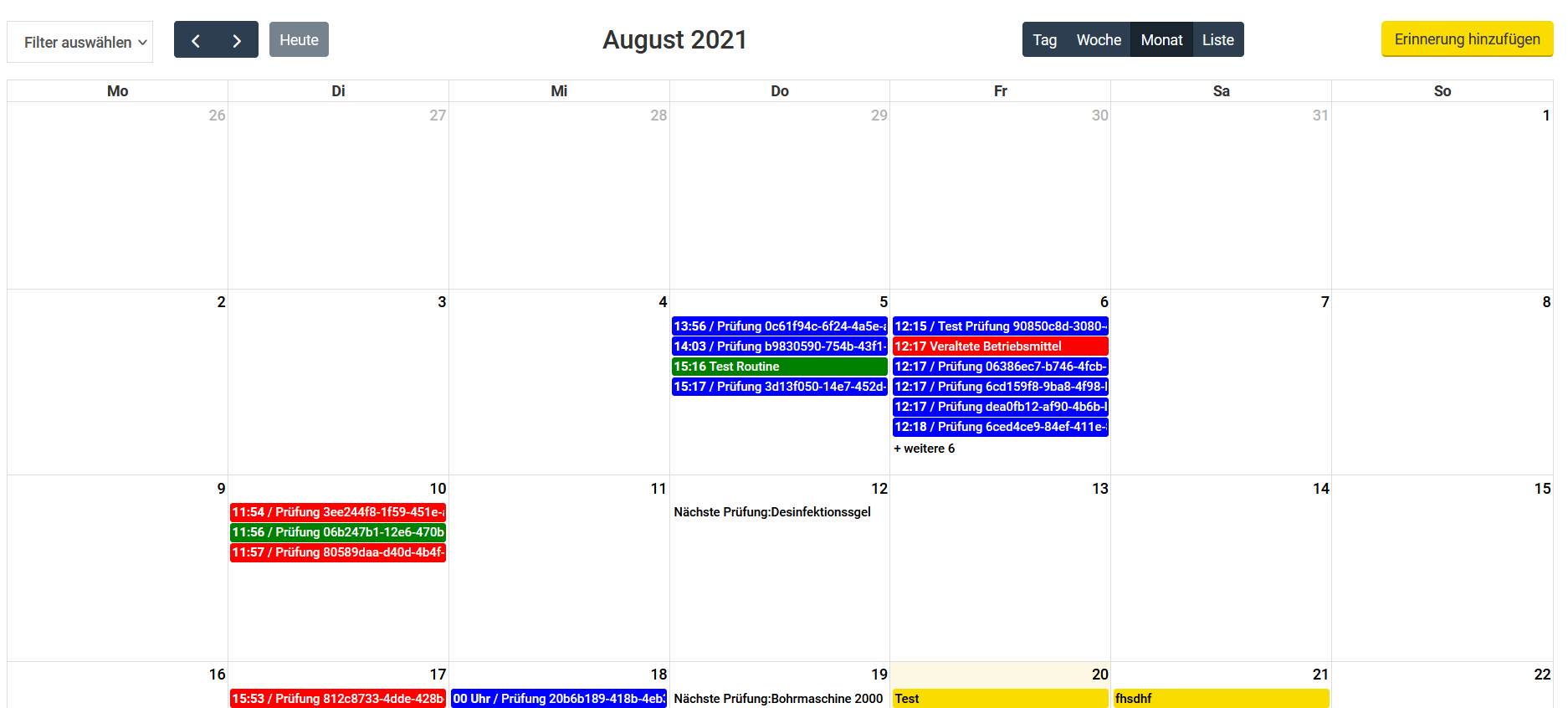
Die Einträge des Kalenders können aufgerufen werden, woraufhin ein Fenster erscheint, welches die Informationen des entsprechenden Events darstellt.
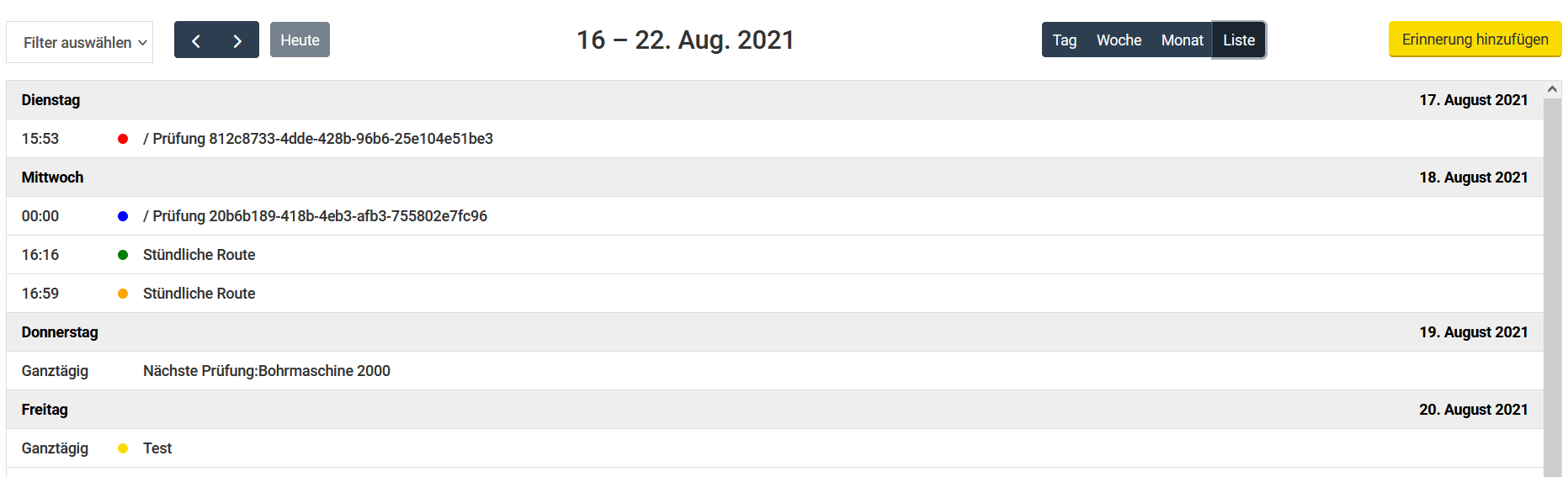
Liste:
Der „Liste”-Button ruft eine weitere Übersichtsliste auf, welche nochmals alle Einträge der Inspektionen mit Datum auflistet.
Erinnerung hinzufügen:
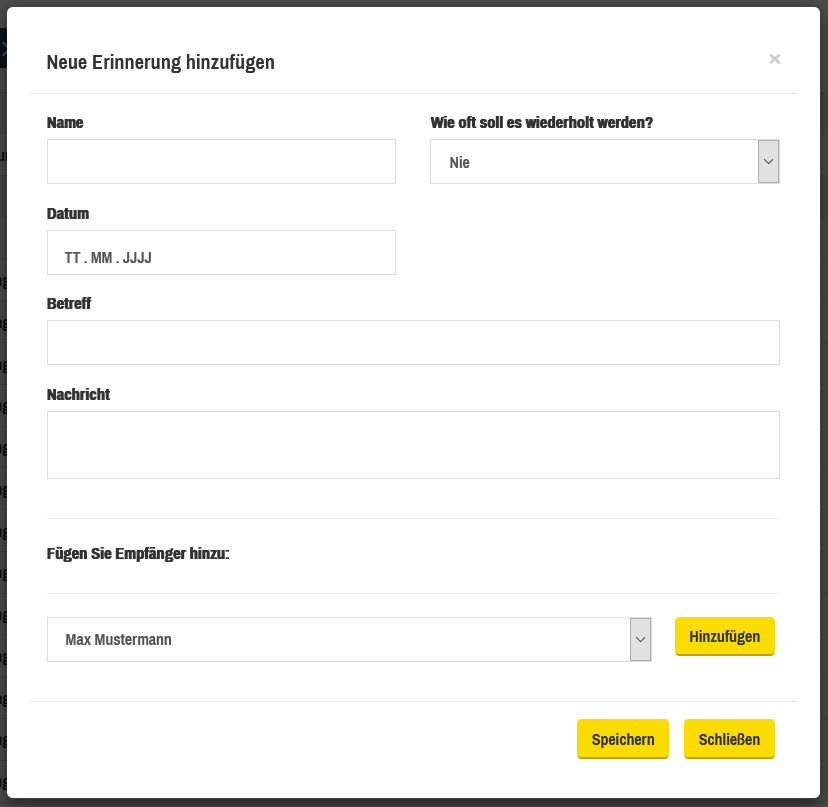
Um eine neue Erinnerung hinzuzufügen, wird der „Erinnerung hinzufügen”-Button betätigt, welcher ein Fenster aufruft, in dem ein Name und ein Betreff der Erinnerung, ein Intervall (Wie oft die Erinnerung verschickt werden soll), für welchen Tag die Erinnerung abgespeichert wird und wer informiert werden soll, angegeben werden können.
Erinnerung ändern:
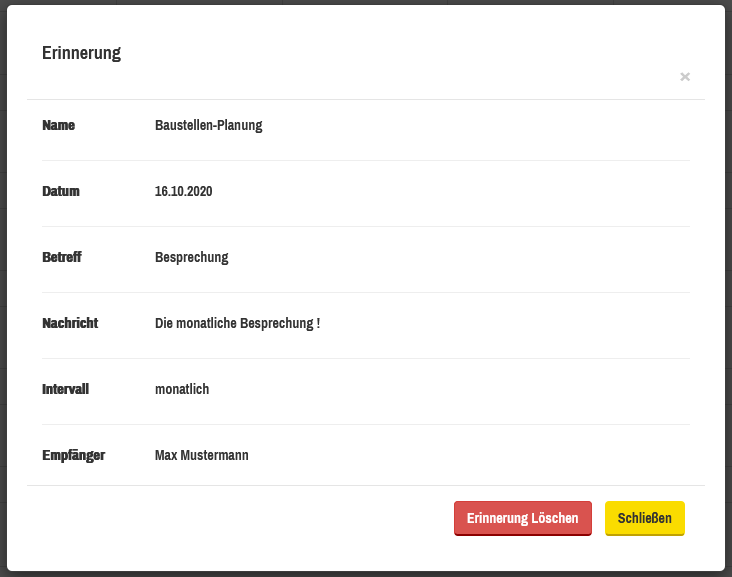
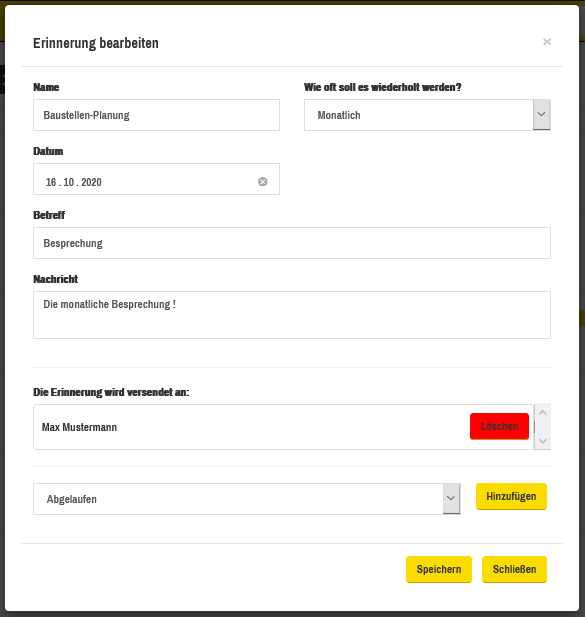
Um Änderungen an einer Erinnerung durchzuführen, wird zunächst die Übersichtsliste aufgerufen und der entsprechende Eintrag ausgewählt. Daraufhin erscheint ein Fenster mit einem “Ändern”-Button, welcher beim Betätigen ein weiteres Fenster aufruft, in dem anschließend die Erinnerung bearbeitet werden kann.
Erinnerung löschen:
Um eine Erinnerung zu löschen, wird zunächst die Übersichtsliste aufgerufen und der entsprechende Eintrag ausgewählt. Daraufhin erscheint ein Fenster mit einem “Löschen”-Button, welcher beim Betätigen eine Sicherheitsfrage aufruft, welche zu bestätigen ist, um die Erinnerung endgültig zu löschen.