

Betriebsmittel können reserviert werden, um anzumerken, dass ein/e BenutzerIn ein bestimmtes Betriebsmittel benötigt und die Reservierung kann auch optimal eingesetzt werden, um zukünftige Projekte zu planen. Reservierungen sind mit einer Sperre gleichzustellen, die andere BenutzerInnen daran hindert, dasselbe Betriebsmittel zu reservieren. Sobald ein reserviertes Betriebsmittel wieder frei wird, wird eine Benachrichtigung an die anderen BenutzerInnen verschickt. Ein Admin kann dieses Betriebsmittel jedoch weiterhin zuweisen. Auch wenn ein Betriebsmittel bereits entlehnt ist, kann es immernoch reserviert werden, jedoch können dann nur noch jene Personen oder Teams entlehnen, die die Reservierung gemacht haben.
Im Prinzip dürfen sich Reservierungen auch überschneiden, jedoch gilt hier die Vorrangregeln bei mehreren Reservierungen an einem Betriebsmittel: “Der zuerst kommt” - Die Reihenfolge des Eintreffens von Reservierungen (Erstellungsdatum inklusive Uhrzeit) wird dabei beachtet ! Allerdings werden Reservierung die ein "ab"-Datum in der Zukunft haben, bei der Ermittlung der nächsten zu benachrichtigen Reservierung übersprungen.
Eine Reservierung verfällt, wenn ..:
-
.. das Betriebsmittel zugeordnet wurde.
-
.. das Enddatum der Reservierung erreicht ist bzw. überschritten wird - Unabhängig von der Zuordnung !
-
.. in der App bei der Auflistung „Reservierungen anzeigen” die Reservierung gelöscht wurde - Unabhängig vom Zeitpunkt !
Zugriffsrechte: Der „Zuweisungs”- und „Reservieren”-Button werden nur eingeblendet, wenn der/die BenutzerIn Zugriffsrechte „Nutzen” auf das entsprechende Betriebsmittel hat !
Berechtigung „Reservierungen ignorieren“: Hat ein/e BenutzerIn die Berechtigung „Reservierungen ignorieren“, so kann er/sie die Reservierungen mit der Zuweisung ignorieren und Betriebsmittel beliebig zuweisen.
Unter dem Menü-Punkt „Home” / „Betriebsmittel” befindet sich rechts in der “Aktionen”-Spalte jeweils der Detail-Button, welcher zum Detail-Schirm des entsprechenden Betriebsmittels weiterleitet. In diesem Schirm werden die Details des Betriebsmittels aufgeführt und anhand des “Reservieren”-Buttons kann das Betriebsmittel reserviert werden.
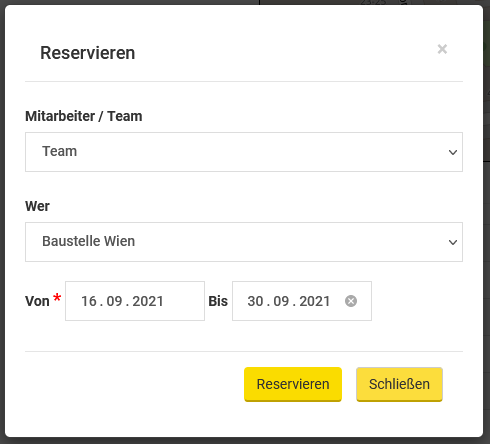
Nachdem man den entsprechenden Button betätigt hat, so erscheint ein Fenster, welches mehrere Felder zum Ausfüllen der Zuweisung zur Verfügung stellt:
-
Mitarbeiter / Team:
Das Dropdown-Menü schlägt die Optionen “Mitarbeiter” und “Team” vor. -
Wer:
Wurde ein Mitarbeiter oder Team ausgewählt, so erscheinen im Dropdown-Menü die konkreten Treffer innerhalb dieser beiden Optionen, um genauer definieren zu können, für wen die Reservierung gilt. -
Von & Bis:
Anhand der Datum-Felder kann jeweils ein Beginn- und ein End-Datum für die Reservierung festgelegt werden - Es ist weder möglich, das Beginn-Datum (Pflichtfeld !) auszulassen noch ein Datum aus der Vergangenheit anzugeben !
Zudem muss auch die Entlehn-Dauer beachtet werden - Wenn eine aktuelle Zuordnung (Entlehnung) bereits ein maximales Datum gesetzt hat, so darf das Beginn-Datum der Reservierung nicht davor liegen !
Die Anzahl der Tage (standardmäßig “3”) für das End-Datum kann automatisch gesetzt werden → Optionen (WEB)
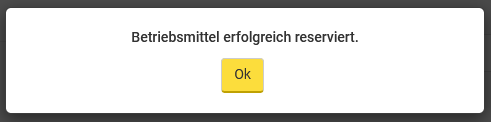
Nachdem alle Informationen angegeben wurden, werden die Daten übernommen und abgespeichert, indem der “Zuweisen”-Button betätigt wird. Anschließend erscheint ein Fenster mit der Information, dass das Betriebsmittel erfolgreich zugewiesen wurde.
Der “Schließen”-Button schließt das Fenster, jedoch wird der Entwurf und die angegebenen Informationen nicht gespeichert.
Im Detail-Schirm des entsprechenden Betriebsmittels befindet sich eine Auflistung aller Reservierungen, aber auch im Detail-Schirm des entsprechenden Mitarbeiters oder Teams ist eine Auflistung aller Reservierungen zu finden.

Reservierung löschen: Ein/e BenutzerIn kann nur seine / ihre eigenen Reservierungen löschen (auch ohne der Berechtigung “Reservieren löschen”) – Reservierungen von anderen können allerdings nur dann gelöscht werden, wenn der/die BenutzerIn die Berechtigung hat !