Modelle gehören Kategorien an und bieten eine genauere Definition der Betriebsmittel. Sie bilden zudem auch die Vorgabe für Bezeichnungen von Betriebsmitteln, welche beim Anlegen automatisch danach benannt werden. Betriebsmittel können natürlich auch umbenannt werden. → Betriebsmittel hinzufügen (WEB)
Ausserdem kommen Modelle häufig bei Anforderungen zum Einsatz, wobei es sich um ein kundenspezifisches Modul handelt.
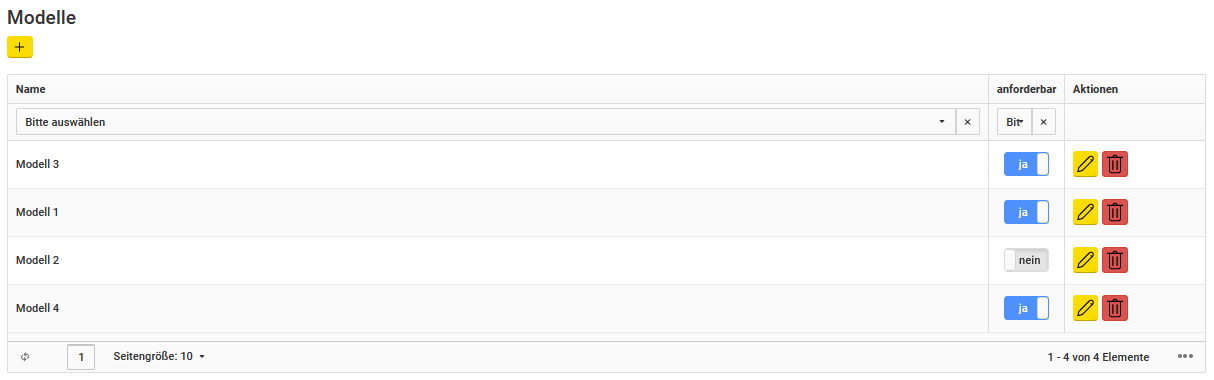
Unter dem Menü-Punkt „Home” / „Kategorien” befindet sich rechts in der “Aktionen”-Spalte jeweils der Detail-Button, welcher zum Detail-Bildschirm der entsprechenden Kategorie weiterleitet. In diesem Bildschirm werden die Details der Kategorie aufgeführt und anhand der Auflistung “Modelle” können die Modelle, die der entsprechenden Kategorie angehören, verwaltet werden.
Modell anforderbar:
Die “anforderbar”-Spalte ist nützlich, um zu erkennen, welche Modelle anforderbar sind, was für das kundenspezifische Modul “Anforderungen” relevant ist. Dort befindet sich eine Schaltfläche, die auf “ja” oder “nein” geschaltet werden kann. Mit “ja” aktiviert man, dass das entsprechende Modell anforderbar ist und mit “nein”, dass es nicht anforderbar ist und somit nicht im Modul “Anforderungen” verwendet bzw. angefordert werden kann.
Modell hinzufügen:
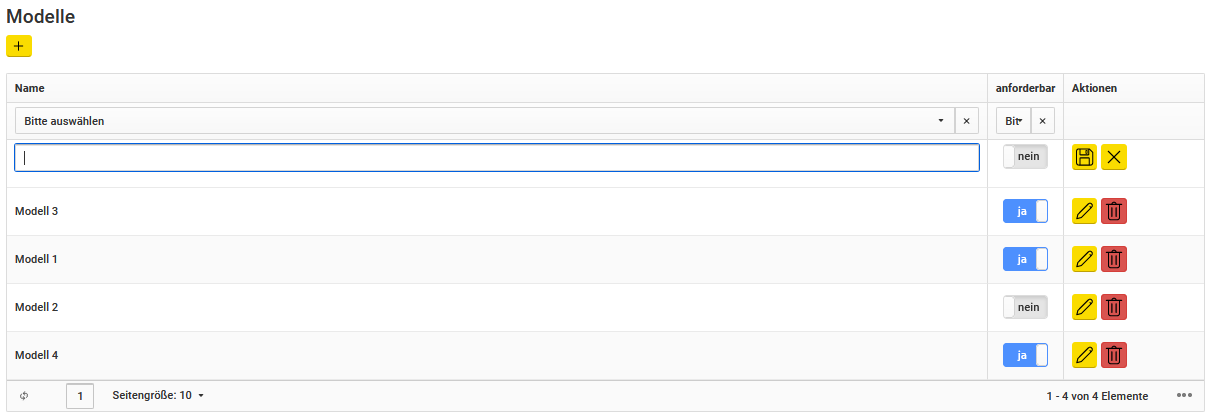
Beim Betätigen des “+”-Buttons wird eine weitere Zeile in der Auflistung erzeugt. In dieser Zeile erscheint ein Textfeld, in dem eine beliebige Bezeichnung für das Modell eingetragen werden kann.
Nachdem die Bezeichnung angegeben wurden, wird diese Information übernommen und abgespeichert, indem der Speichern-Button, welcher sich rechts in der “Aktionen”-Spalte befindet, betätigt wird.
Der “X”-Button bricht den Vorgang ab, der Entwurf wird verworfen und die angegebene Information nicht gespeichert.
Modell ändern:
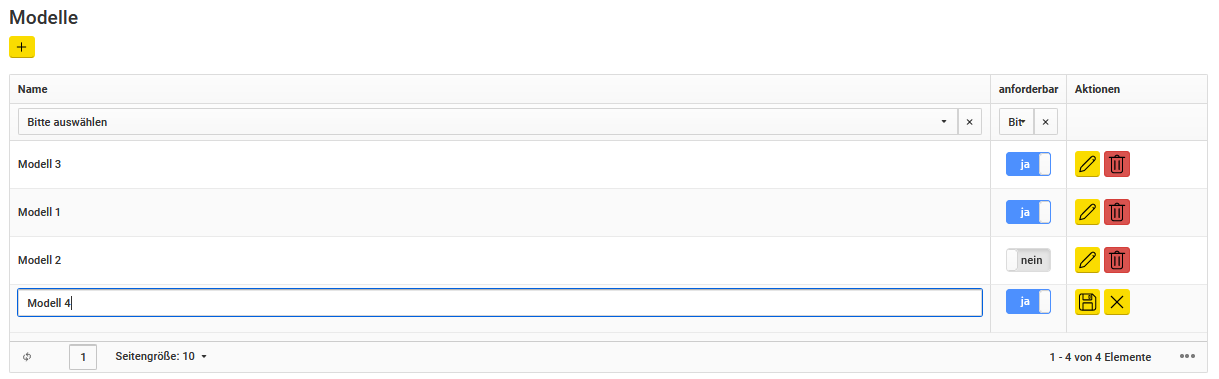
Um die Bezeichnung eines bestehenden Modells zu ändern, wird der Ändern-Button, welcher sich rechts in der “Aktionen”-Spalte befindet, betätigt, woraufhin der jeweilige Eintrag hervorgehoben wird.
Nachdem die Bezeichnung geändert wurde, wird diese Änderung übernommen und abgespeichert, indem der Speichern-Button, welcher sich rechts in der “Aktionen”-Spalte befindet, betätigt wird.
Der “X”-Button bricht den Vorgang ab, der Entwurf wird verworfen und die Änderung nicht gespeichert.
Modell löschen:
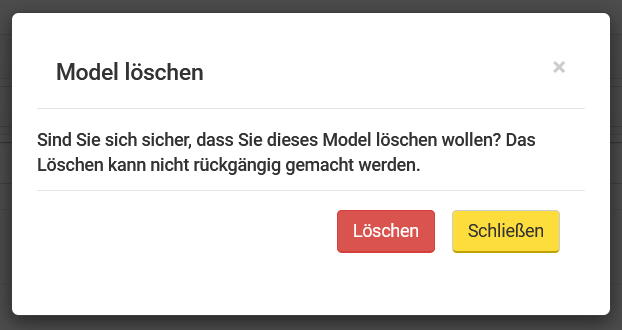
Um ein bestehendes Modell zu löschen, wird der Löschen-Button, welcher sich rechts in der “Aktionen”-Spalte befindet, betätigt, woraufhin eine Sicherheitsabfrage erscheint, die mit dem “Löschen”-Button zu bestätigen ist.