

In der Kopfzeile befindet sich die Such-Funktion, welche die Möglichkeit bietet, anhand des Such-Feldes oder des „erweitert”-Links die Suche zu definieren und gezielt nach einem bestimmten Objekt suchen zu können:
-
Such-Feld:
Name, Inventarnummer oder RFID des Objekts eingeben und den „Suche”-Button betätigen.

-
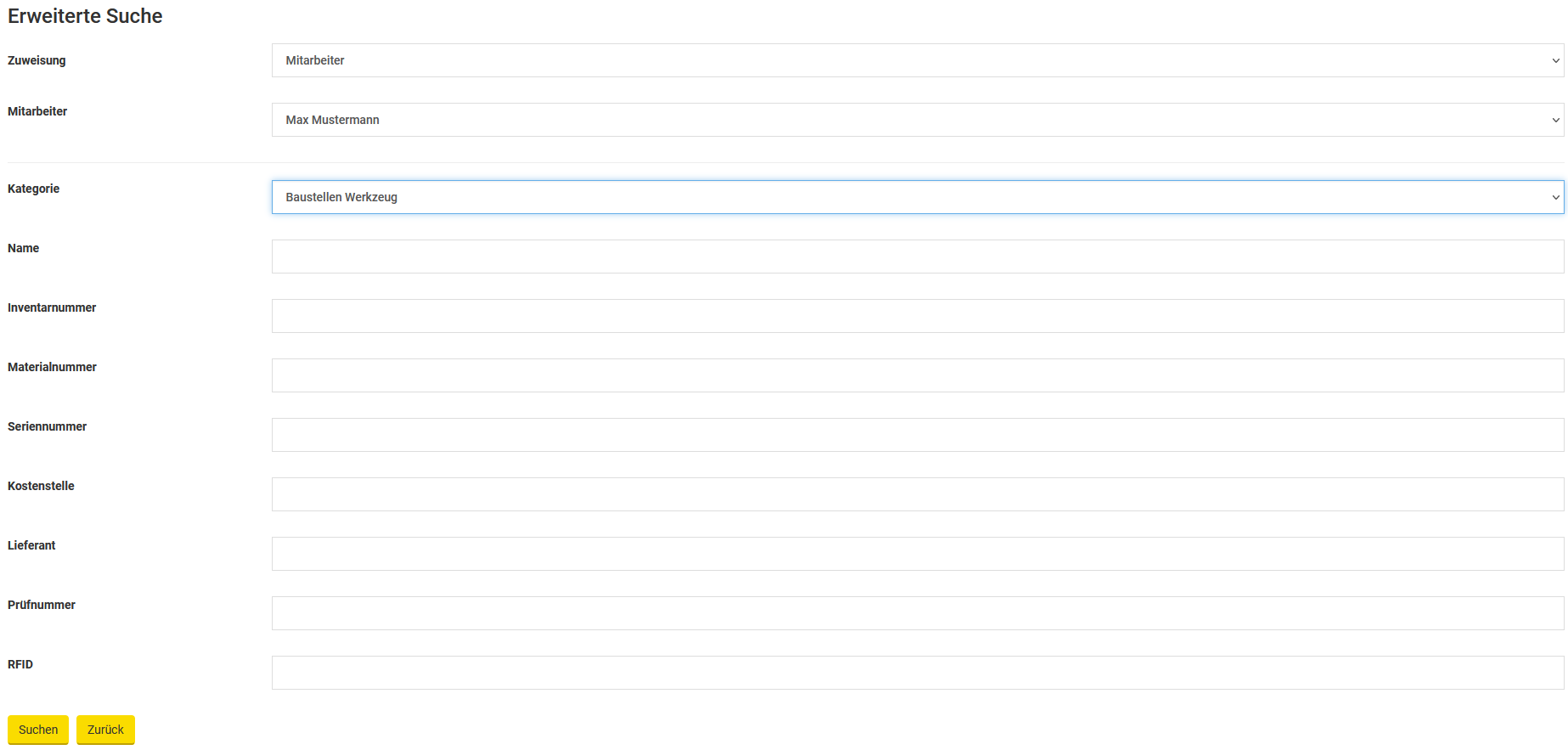
Erweiterte Suche:
Der “erweitert”-Link ruft eine Seite auf, welche die erweiterte Suche ermöglicht.
Anhand der Dropdowns kann man Zuweisung und Kategorie auswählen und Name, Inventarnummer, Materialnummer, Kostenstelle, Hersteller, Prüfnummer und RFID in den jeweiligen Textfeldern eingeben.
Der „Suchen”-Button übernimmt die Angaben, die gefundenen Treffer werden angezeigt.
Mithilfe des „Zurück”-Buttons kehrt man zur vorherigen Seite zurück.
-
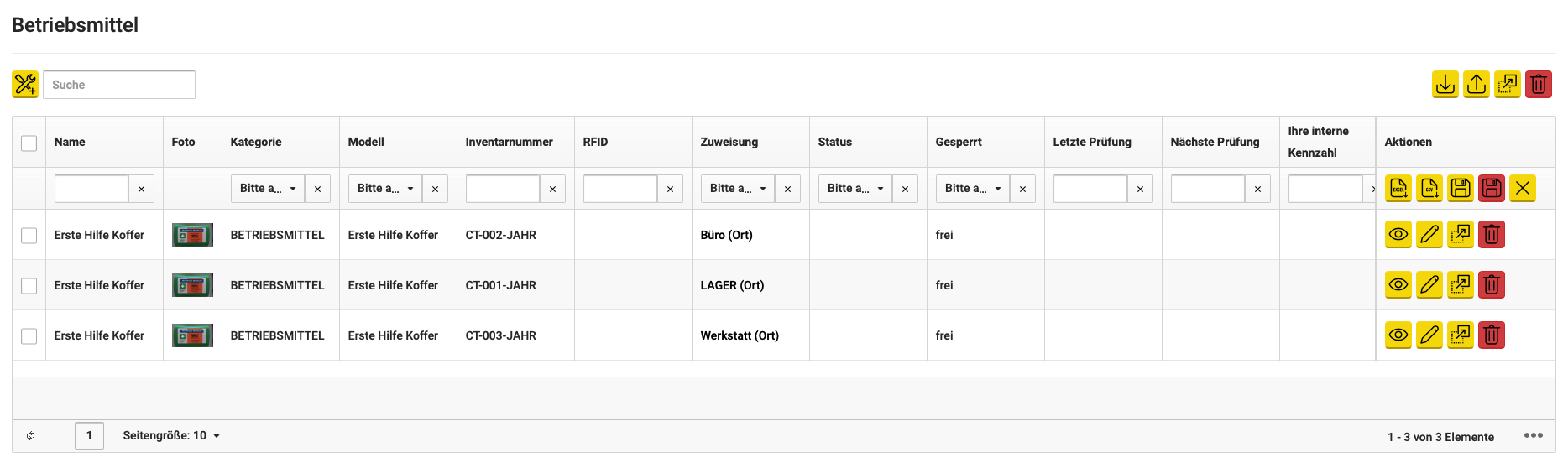
Suche-Funktion (Auflistungen):
In sämtlichen Auflistungen (sowohl Haupt- als auch Detail-Schirm) befindet sich oberhalb der Auflistungen ein Suchfeld, um gezielt nach bestimmten Einträgen zu suchen. Dazu werden beliebige Suchbegriffe eines Eintrags (Name, Datum, etc. ..) eingegeben, wobei dieser Mechanismus so konzipiert ist, sodass es auch möglich ist, mehrere Begriffe des Eintrags einzugeben und diesen somit gezielt zu finden. Bei der Suche wird nicht auf die Groß- und Klein-Schreibung geachtet und zudem können auch Leerzeichen im Suchbegriff enthalten sein.
Zum Beispiel:
Gesucht wird Betriebsmittel “Bohrmaschine 2021”
Bekannt sind Name & letztes Prüf-Datum “20.08.2021”
Suchbegriff “20.08. Bohr” wird im Suchfeld eingegeben
Gefundener Treffer = Bohrmaschine 2021 mit letztem Prüf-Datum “20.08.2021”
-
Filter-Funktion:
In allen Auflistungen (sowohl Haupt- als auch Detail-Bildschirm) hat jede Spalte eine „Filter-Funktion”, um gezielt nach bestimmten Einträgen zu filtern. Diese Filterzeile wird immer als erste Zeile oberhalb der eigentlichen Datenzeile unterhalb der Spaltenüberschriften eingeblendet.
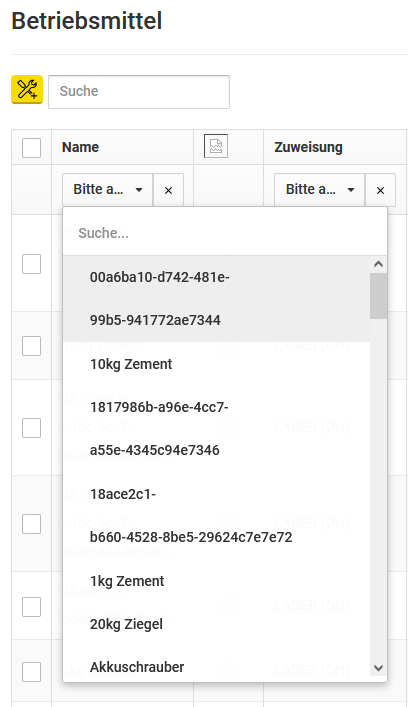
Der “Bitte auswählen”-Eintrag klappt ein kleines Fenster auf, welches ein Such-Feld für die Eingabe eines Begriffes zur Verfügung stellt, aber auch alle vorhandenen Einträge dieser Spalte auflistet. Werden Eingabe im Such-Feld gemacht, werden die angebotenen Begriffe auf die Inhalte eingegrenzt, die die Eingabe im Such-Feld enthält.
Sobald ein Eintrag aus der Liste ausgewählt wurde, werden die Ergebnisse gefiltert und es werden nur jene Einträge aufgelistet, die dem gesetzten Filter entsprechen. So wird automatisch erkannt, welche Treffer noch übrig sind und mit dem ersten übereinstimmen.
Filter können auch wieder zurückgesetzt werden, indem der daneben liegende “X”-Button betätigt wird.
Gefilterte Spalten werden optisch hervorgehoben, damit diese sofort ersichtlich sind und bleiben auch erhalten, wenn die Auflistung erneut aufgerufen wird, nachdem die Seite verlassen wurde.
Zum Beispiel:
Kategorie 1: Leiter, Modelle: Alu, Holz
Kategorie 2: Bohrer, Modelle: schwer, leicht
Wird nach der 2. Kategorie (Bohrer) gefiltert, so werden nur noch die Modelle “schwer” und “leicht” angezeigt und nicht die Modelle “Alu” und “Holz”.
-
Such-Filter:
In einigen Filter-Feldern ist anstelle des “Bitte auswählen”-Eintrages nur ein leeres Feld zu sehen. Das sind die Spalten, bei denen die Auswahlliste, die man mit “Bitte auswählen” aufklappen würde, fast alle Zeilen der Tabelle enthalten würde. Beispiel sind hier Inventarnummern, Prüfnummern, Seriennummern und man immer das Suchen-Feld benutzen muss, um die Liste auf eine sinnvolle Auswahl zu verkürzen.
Deshalb wird hier das Such-Feld gleich anstelle des “Bitte auswählen” Eintrages eingeblendet und filtert unmittelbar die ganze Tabelle. Auch hier gilt, das nach dem Filtern die Einträge übrig bleiben, in denen der Suchbegriff enthalten ist.
Um ständige Aktualisierungen des gesamten Bildschirms während der Eingabe des Suchbegriffs zu vermeiden, muss nach Eingabe des Suchbegriffes die Enter-Taste gedrückt werden, um die Suche zu starten. Bei der Nutzung der Funktion auf Tablets muss die Eingabe mit dem Ok der Bildschirm-Tastatur bzw. durch Tippen außerhalb des Suchfeldes gestartet werden. -
Spalten ohne Filter-Funktion:
Errechnete Spalten und Bild-Spalten werden ohne Filtermöglichkeit dargestellt, da dort ein Filtern nicht sinnvoll ist.