Wie funktioniert es ?:
-
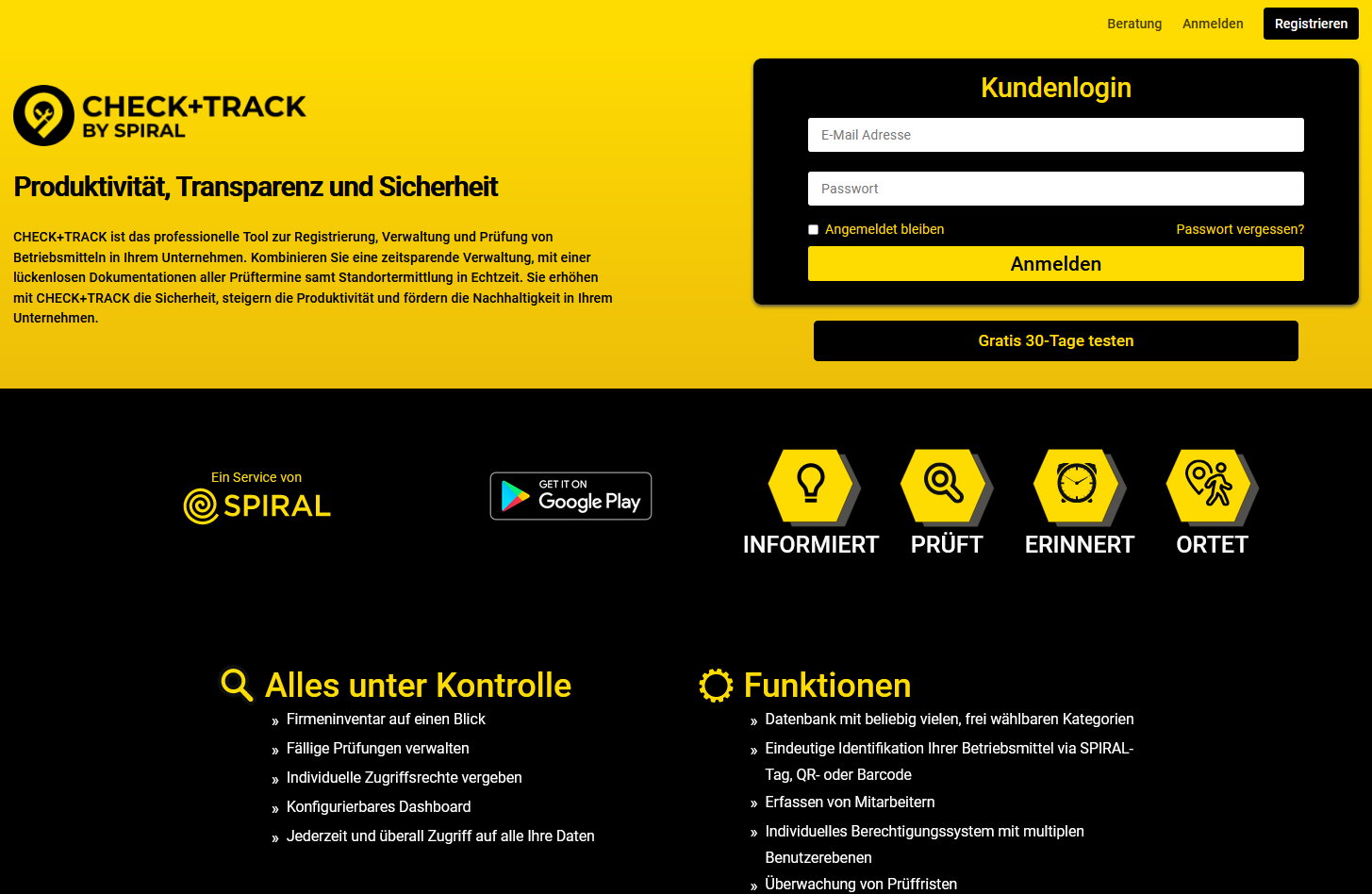
URL http://www.checkandtrack.at/ aufrufen
-
E-Mail Adresse und Passwort eingeben
-
Den „Anmelden”-Button betätigen
-
Loslegen
Noch nicht registriert ?:
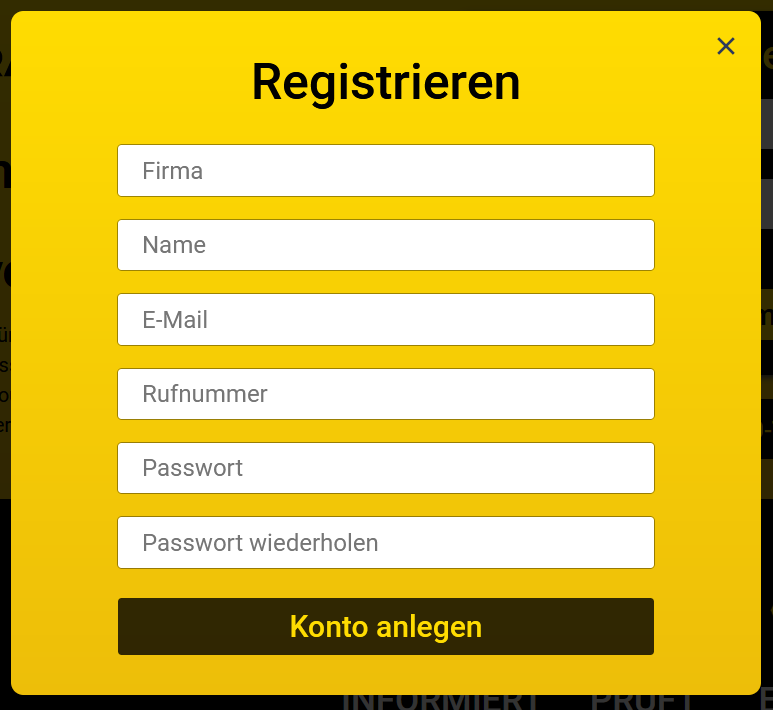
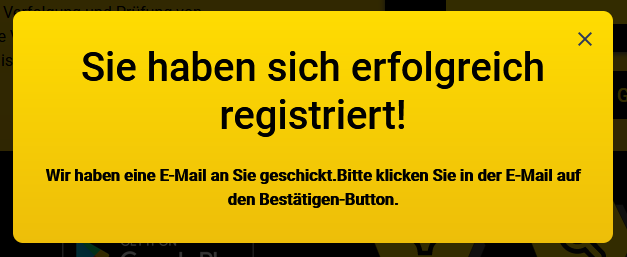
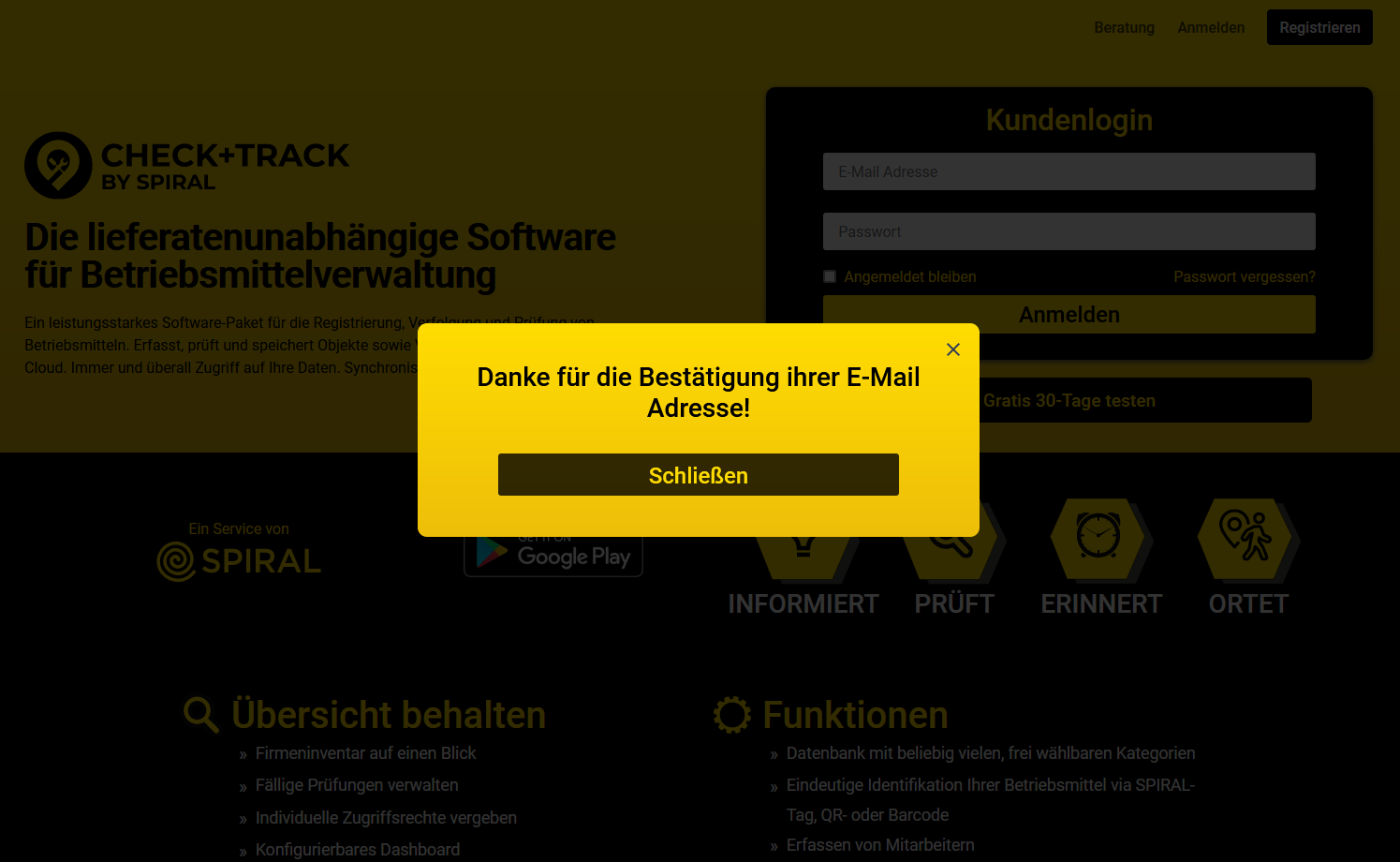
In der Kopfzeile befindet sich rechts oben ein “Registrieren”-Button, welcher das “Registrieren”-Fenster aufruft und es ermöglicht Daten wie Firma, Name, E-Mail, Rufnummer und Passwort einzugeben. Der “Konto Anlegen”-Button ruft ein weiteres Fenster auf, welches bestätigt, dass die Registrierung erfolgreich war und eine E-Mail an die zuvor angegebene E-Mail Adresse geschickt wurde. In dieser E-Mail ist ein Bestätigungs-Link zu finden. Nachdem der Link aufgerufen wurde, gelangt man zurück zum Anmelde-Schirm, der ein weiteres Bestätigungs-Fenster einblendet.
E-Mail Adresse: Es sind fast alle möglichen E-Mail Adressen zulässig (also z.B. die Endungen “.at”, “.de”, “.com”, ..)
Passwort-Komplexität: Die Passwort-Komplexität ist beim Registrieren standardmäßig auf „leicht“ gesetzt - Dieses Passwort hat die Bedingung, dass es mindestens 6 Zeichen beinhalten muss !
Weitere Funktionen:
-
Angemeldet bleiben = E-Mail Adresse und Passwort werden gespeichert, beim Aufruf der Webseite gelangt man automatisch auf die Startseite.
-
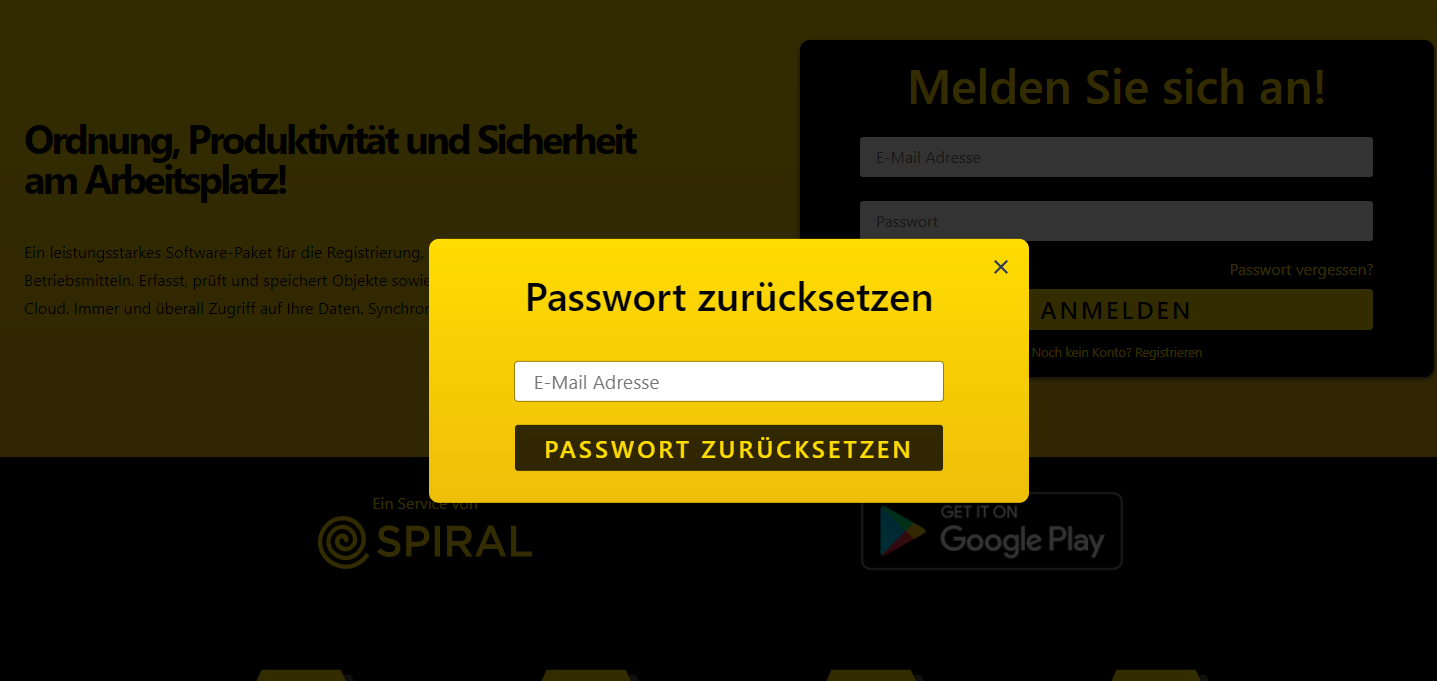
Passwort vergessen = Passwort zurücksetzen / eine E-Mail an die Adresse, welche bei der Registrierung verwendet wurde, wird versendet, um wieder auf den Account zugreifen und ein neues Passwort anlegen zu können
-
Gratis 30-Tage testen = 30-Tage kostenlos Test-Lizenz starten
-
Registrieren = Weiterleitung zu der Webseite, wo anschließend die Registrierung erfolgt
Vergisst ein Mitarbeiter sein Passwort oder gibt er es bei der Anmeldung mehrmals falsch ein und wurde zuvor in den Sicherheitseinstellungen definiert, dass die automatische Sperre auf „Dauerhaft“ gesetzt ist, so wird der Mitarbeiter gesperrt und muss sich an den Administrator wenden ! (Siehe (Optionen (WEB))
Beim Zurücksetzen des Passworts werden die Einstellungen angewendet, die zuvor im Optionen-Schirm (Siehe Optionen (WEB)) unter „Sicherheitseinstellungen“ definiert wurde !
Neue/r MitarbeiterIn:
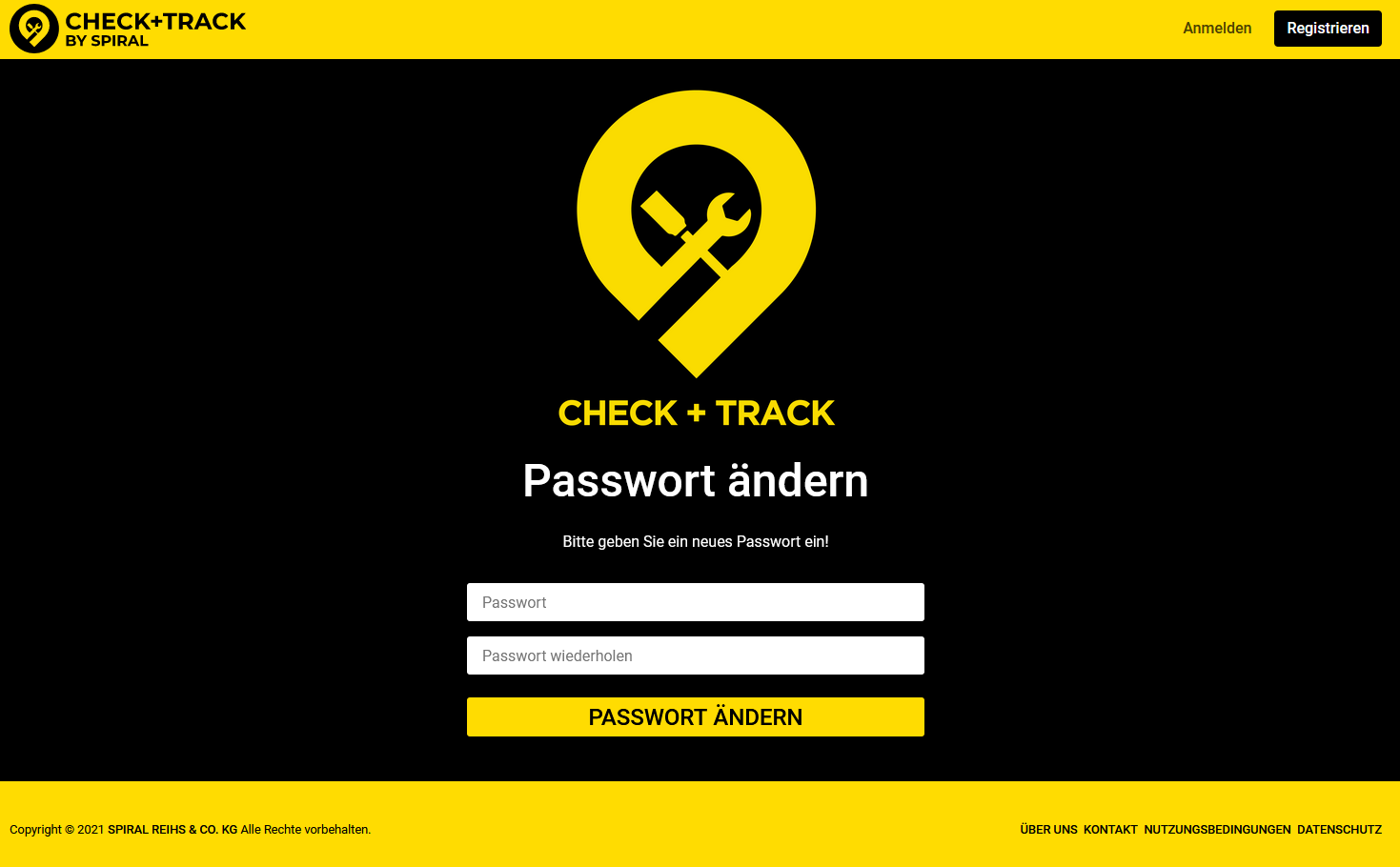
Wurde ein/e neue/r MitarbeiterIn vom Admin hinzugefügt, so gelangt diese/r bei der Erst-Anmeldung zu dem “Passwort ändern”-Bildschirm, in dem das bereits vom Admin festgelegte Passwort geändert werden kann.