

Unter dem Modul “ANFORDERUNGEN” kann man per Klick auf den “+”-Button, welcher sich links oben über der Auflistung von den Anforderungen befindet, eine neue Anforderung erstellen.

Dazu wird eine neue Seite aufgerufen, wo man eine Projektnummer, einen Anforderer und einen Anforderungstermin eingeben kann. Weitere Felder können vorhanden sein, wenn benutzerdefinierte Felder für das Anforderungslisten Modul aktiviert wurden.

Das Dropdown-Menü “Projektnummer” beinhaltet eine Suchfunktion, in der eine Projektnummer oder ein Name als Suchbegriff eingegeben werden kann, um gezielt nach einem Projekt zu suchen.
Der Empfänger der Anforderung (der Anforderer) muss in CHECK+TRACK als Mitarbeiter angelegt sein. Das System schlägt automatisch den aktuellen Mitarbeiter vor.
Als Anforderungstermin kann bis zu einer bestimmten Tageszeit (z.B. 15 Uhr) noch der aktuelle Tag, danach muss der nächste Tag ausgewählt werden. Die Konfiguration der Tageszeit muss über den CHECK+TRACK Support erfolgen.
Benutzerdefinierte Felder: Die benutzerdefinierten Felder (falls aktiviert) werden ebenfalls eingeblendet und können mit Informationen befüllt werden. (Siehe Optionen (WEB) !)
Der Timer für die Zusammenstellung einer Anforderung beginnt zu laufen, sobald das erste Betriebsmittel markiert und auf die Anforderungsliste gesetzt wurde.
Erst wenn der “Anforderung erstellen”-Button betätigt wurde, schaltet der Status von “in Erfassung” zu “Offen” um.
Mithilfe des “Speichern”-Buttons kann man die Informationen abspeichern und eine neue Anforderung erstellen, welche in der Auflistung der Anforderungen eingetragen wird.
Jede neue Anforderung, für die anschließend Betriebsmittel markiert werden, wird auf den Status “in Erfassung” gesetzt. Angezeigt werden nur eigene Anforderungslisten im Status “in Erfassung”. Anforderungsliste anderer Benutzer im Status “In Erfassung” werden in der Auflistung aller Anforderungen nicht dargestellt.
Nach dem Speichern einer neuen Anforderung, wird man automatisch zu dem “Bearbeiten”-Bildschirm (siehe Anforderung ändern !) weitergeleitet.
Anforderungsnummer: Die Anforderungsnummer wird je nach Einstellung automatisch durch das System vergeben. (Siehe Optionen (WEB) !)
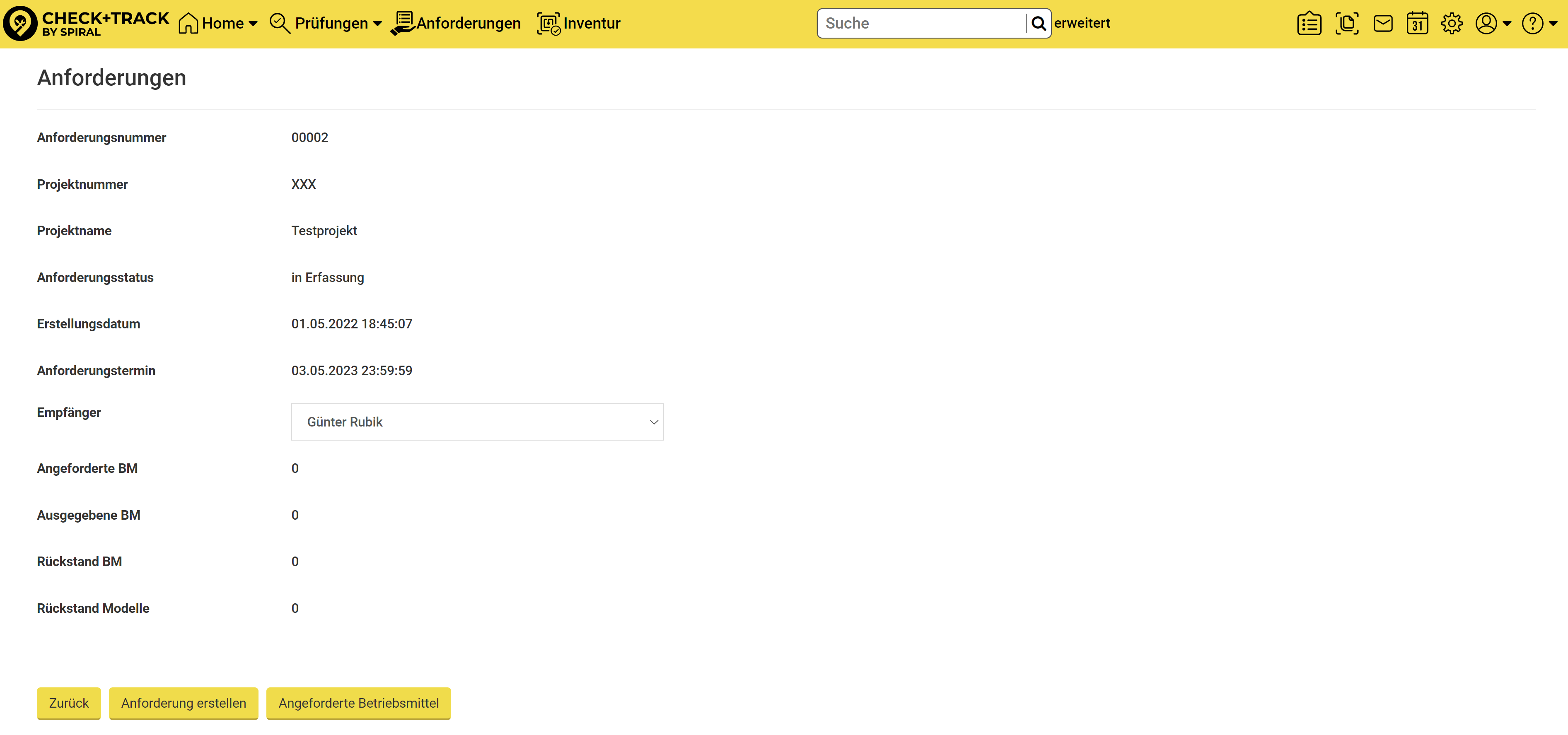
Unterhalb der Kopfdaten der Anforderungsliste kann man die Betriebsmittel auswählen, die man auf die Anforderungsliste setzen möchte.
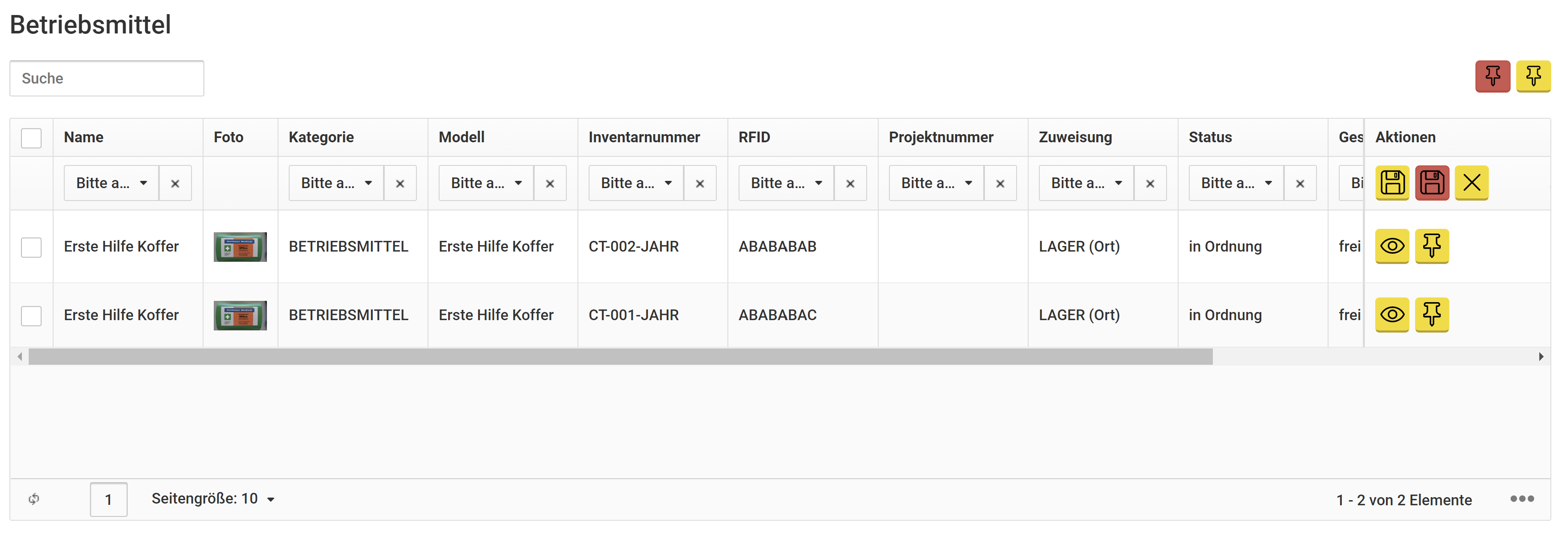
In der Liste werden nur Betriebsmittel dargestellt, die aktuell keinem Projekt zugeordnet sind und einem definierten Ort zugeordnet sind.
Mittels “Markieren”-Button können Betriebsmittel markieren und auch wieder entmarkieren werden.
Darunter können auch Modelle markieren bzw. entmarkiert werden.
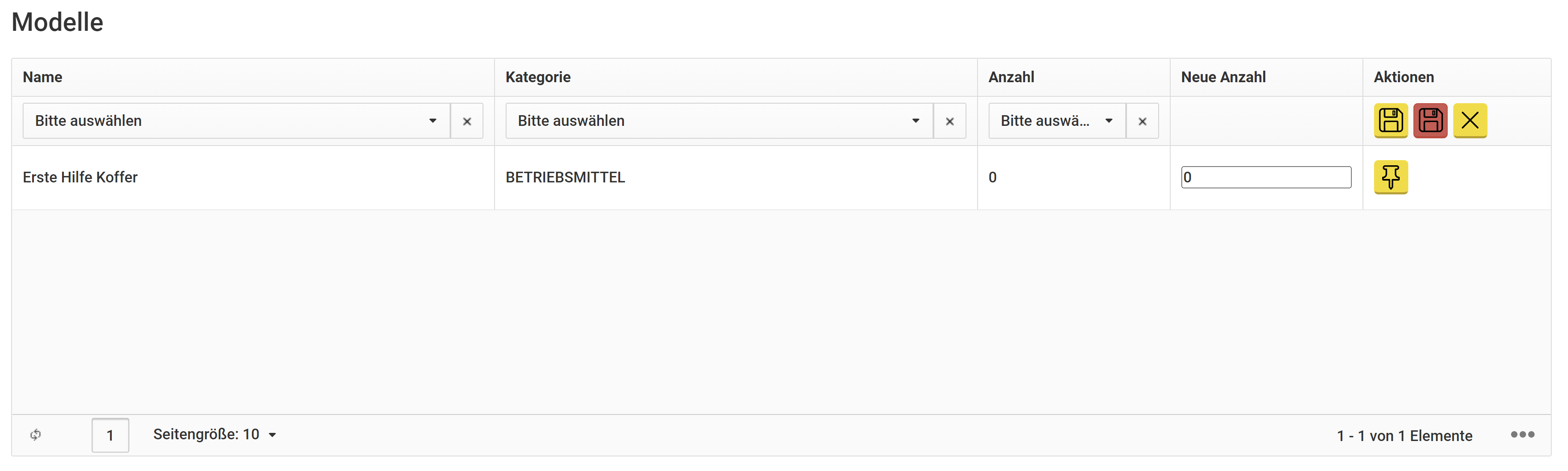
Modelle können angefordert werden, wenn das Modell über die Einstellungen für die Anforderungslisten als Anforderbar markiert sind. Anfordern von Modellen ist auch möglich, wenn kein Betriebsmittel dieses Betriebsmittels im System vorhanden ist.
Der “Zurück”-Button bricht den Vorgang ab und die eingegebenen Informationen werden nicht gespeichert !
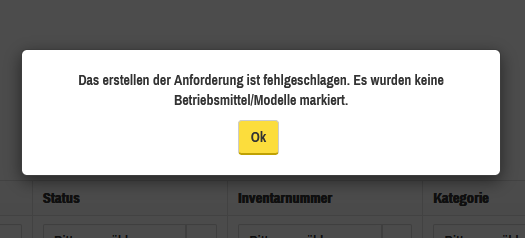
Will man die Anforderung erstellen ohne Betriebsmittel oder Modelle zu markieren, erscheint die Meldung “Das erstellen der Anforderung ist fehlgeschlagen. Es wurden keine Betriebsmittel/Modelle markiert.” - Es wird zwar eine Anforderung erstellt, jedoch mit dem Status “In Erfassung” gekennzeichnet.
Beim Erstellen einer Anforderung wird ebenfalls eine Meldung angezeigt, wenn das Betriebsmittel nicht angefordert werden kann - Ein Betriebsmittel, welches zeitgleich bereits von einem anderen Benutzer für ein Projekt markiert wurde, kann nicht angefordert werden !
Wenn eine Anforderung erstellt wird und der Timer ausläuft, dann wird die Anforderung beendet, alle Reservierungen und Projektmarkierungen werden wieder gelöscht. Man muss eine neue Anforderung schreiben.
Die Anforderungslisten übergeht die normalen Zugriffsrechte und stellt Betriebsmittel auch dar, wenn der Mitarbeiter keinen Zugriff auf die Orte hat, an denen die Betriebsmittel derzeit lagern.