

Nachdem alle gewünschten Betriebsmittel auf die Anforderungsliste gesetzt und die Anforderung erstellt wurde (Anforderungsstatus Offen), übernimmt ein Lagerarbeiter die Vorbereitung der Betriebsmittel und macht sie abholbereit.
Anforderungsstatus “In Bearbeitung”: Eine Anforderung wird dann in den Status “In Bearbeitung” versetzt, wenn das erste Betriebsmittel vom Ort von dem die Auswahl erfolgte (z.B. “Lager”) in einen der konfigurierten Zuständen für die Abholung (z.B. “Abholbereit”) versetzt wurde - damit beginnt die erste Teilausgabe !
Anforderungsstatus “Erledigt”: Eine Anforderung wird erst dann in den Status “Erledigt” versetzt, wenn alle Betriebsmittel ausgegeben wurden und keine übrigen Modelle mehr vorhanden sind (gewünschte Modell = 0) - Wenn alle Betriebsmittel von der entsprechenden Anforderung zu den konfigurierten Zuständen für die Abholung (z.B. “Abholbereit”) versetzt wurde
Eine erstellte Anforderungsliste kann bearbeitet werden - dazu werden die Betriebsmittel in einen Abhol-Zustand gesetzt. Zustände müssen vom Administrator zuvor konfiguriert werden. Um Betriebsmittel auszugeben muss zuvor eine Anforderungsliste im Zustand Offen oder In Bearbeitung mit dem “Ändern”-Button in den Ausgeben-Bildschirm versetzt werden.
Der Ändern-Button ist innerhalb der Auflistung der Anforderungen rechts in der “Aktionen”-Spalte bzw. in der Zeile der jeweiligen Anforderung. Die neue Seite zeigt alle bisherigen Informationen zu der entsprechenden Anforderung an.
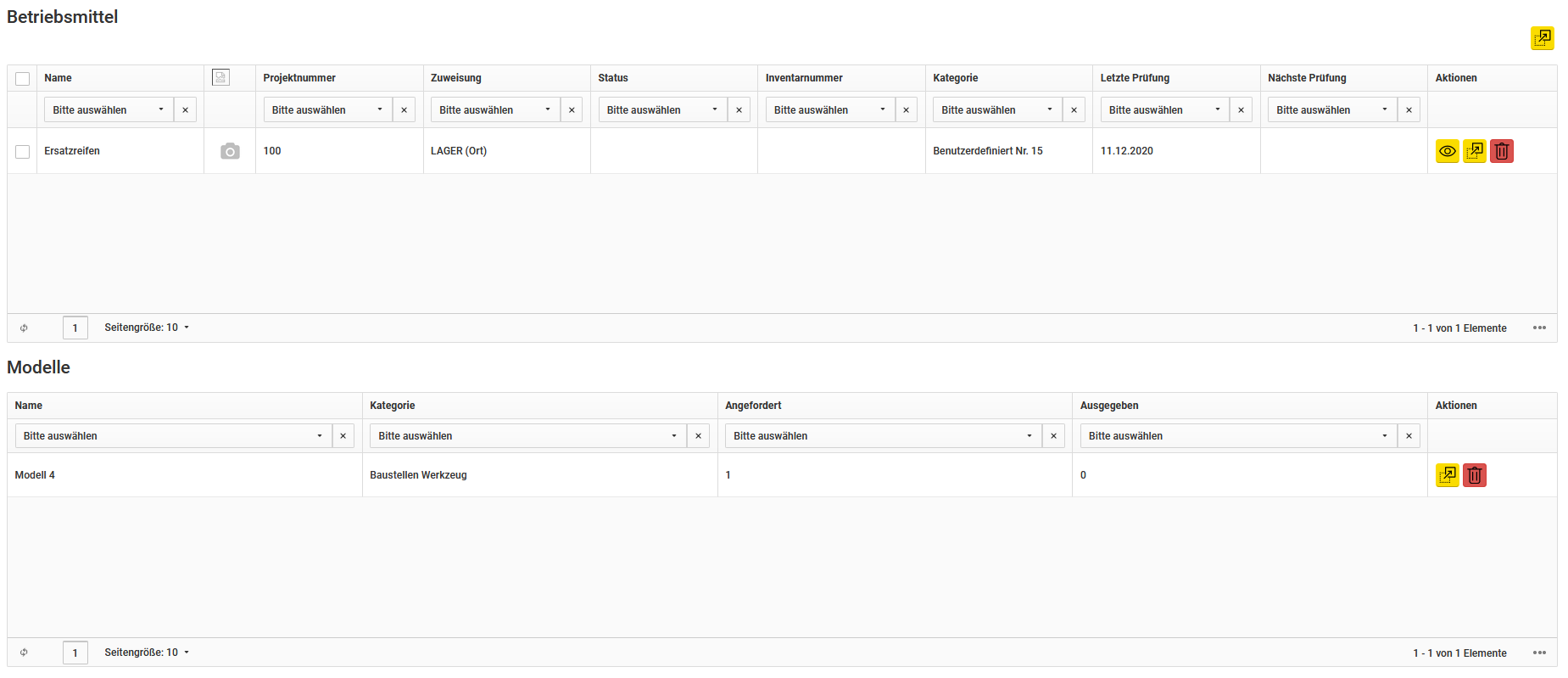
Ausgabe eines Betriebsmittels
Am Bildschirm ist eine Zeile RFID eingeblendet - in dieses Feld muss der Textcursor geklickt werden.

Anschließend können mit einem RFID Pen die auszugebenden Betriebsmittel gescannt werden (der Textcursor bleibt im Feld stehen und wartet auf den nächsten Scan). Nur für gescannte Betriebsmittel können die nachfolgenden Aktionen ausgeführt werden. Das ist daran zu erkennen, das neben den mittels Scan erkannten Betriebsmitteln die Zuweisen Schaltfläche auftaucht.
-
Einzelnes Betriebsmittel zuweisen: Um ein einzelnes Betriebsmittel zuzuweisen, wählt man das beliebige Betriebsmittel aus, klickt es mittels Checkbox auf der linken Seite in der jeweiligen Zeile an und anschließend rechts in der “Aktionen”-Spalte auf den “Zuweisen”-Button.
-
Mehrere Betriebsmittel zuweisen: Um mehrere Betriebsmittel zuzuweisen, wählt man die beliebigen Betriebsmittel aus, klickt sie mittels Checkbox auf der linken Seite in der jeweiligen Zeile an und anschließend rechts oberhalb der Auflistung auf den “Zuweisen”-Button.
In beiden Fällen wird daraufhin ein Fenster aufgerufen, in dem man die Zuweisung festlegen kann. Hier kann man anhand des Dropdown-Menüs einen Zustand auswählen, der das Betriebsmittel als Bereit zur Abholung kennzeichnet.
Anschließend auf “Zuweisen”, um den Vorgang fortzufahren.
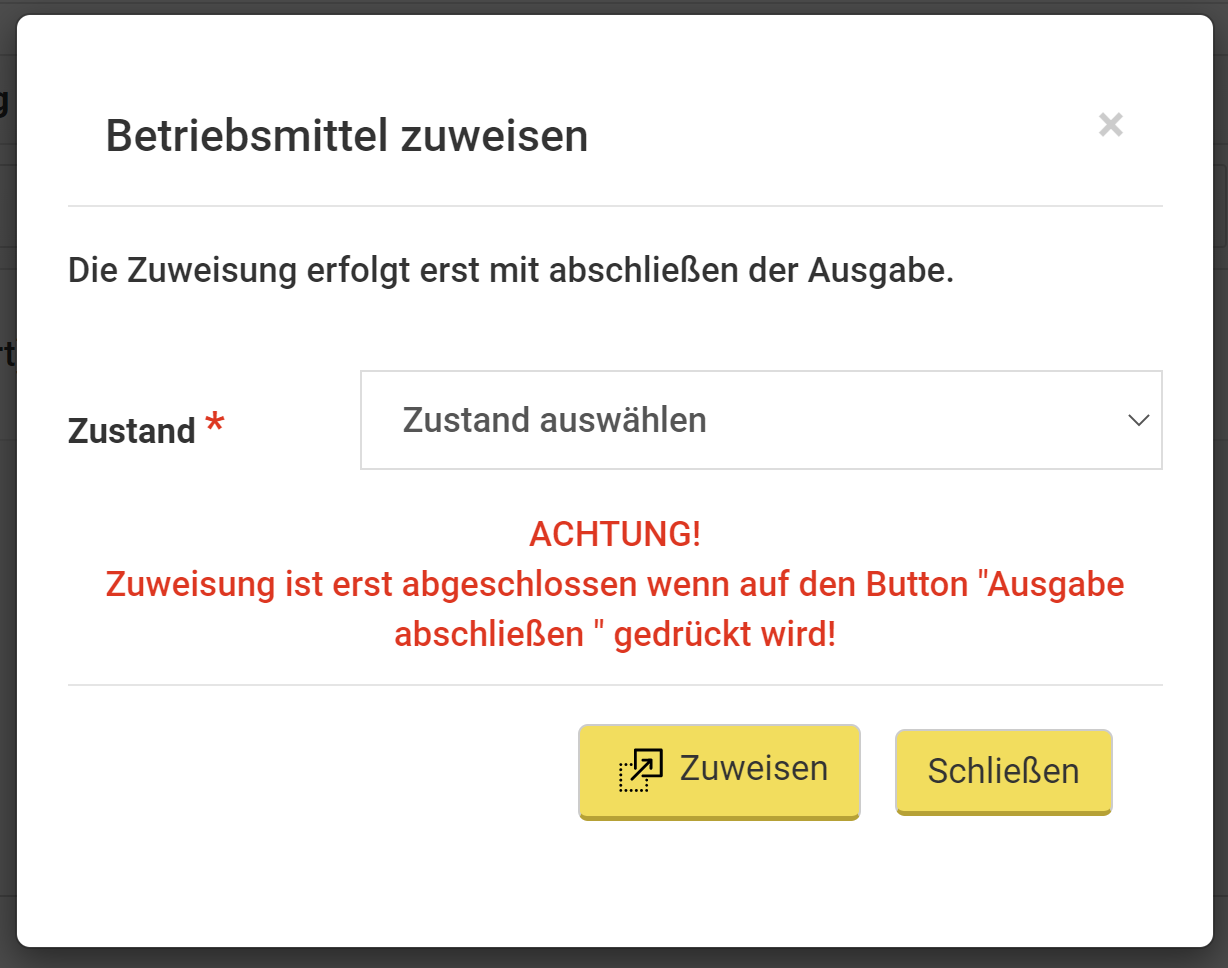
Soll bei der Ausgabe kein RFID Pen verwendet werden, kann der Administrator für Rollen und für einzelne Mitarbeiter die Berechtigung “Ausnahme vom RFID Scan bei Ausgabe” setzen. Im Bildschirm erscheint für diese Benutzer keine RFID Zeile, sondern es können alle angeforderten Betriebsmittel sofort dem Ausgabe-Zustand zugeordnet werden.
Betriebsmittel für angeforderte Modelle ausgeben
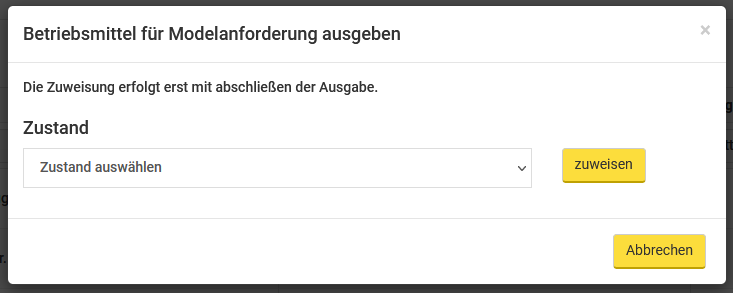
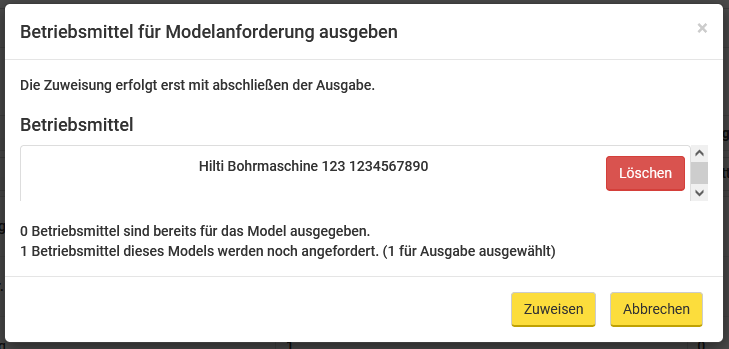
Möchte man ein oder mehrere Betriebsmittel für ein Modell ausgeben, so kann man im Anforderung ausgeben-Bildschirm in der “Modelle”-Auflistung ein beliebiges Modell auswählen und anhand des “Zuweisung”-Buttons, welcher sich in der Zeile rechts in der “Aktionen”-Spalte befindet, das entsprechende Modell zuweisen. Dazu wird ein Fenster aufgerufen, in dem man zuerst anhand des Dropdown-Menüs einen beliebigen Zustand (z.B. “Abholbereit”) auswählen und per “zuweisen”-Button fixieren kann.
Dann werden jene Betriebsmittel inklusive deren RFID und Inventarnummer angezeigt, die dem entsprechenden Modell angehören. Die Betriebsmittel können nun per “ausgeben”-Button für das angeforderte Modell ausgegeben werden.
Die Voraussetzung dafür ist, dass die Betriebsmittel frei (keine Zuordnung zu einem Projekt) sein müssen, um sie vom Modell zuweisen zu können !
In diesem Fenster wird auch Information bezüglich des Modells dargestellt, um zu vermitteln, wie viele Betriebsmittel für dieses Modell bereits ausgegeben wurden und wie viele Betriebsmittel von diesem Modell noch angefordert werden. Nachdem man die gewünschten Betriebsmittel ausgegeben hat, kann man mit diesem Vorgang per “Zuweisen”-Button fortfahren.
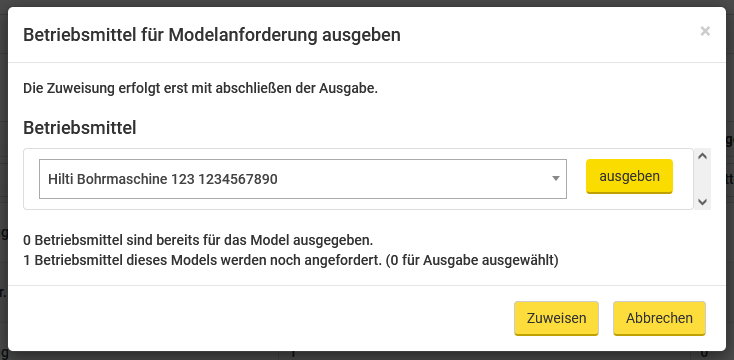
Anschließend kann man die Betriebsmittel per “Löschen”-Button auch wieder entfernen. Per “Zuweisen”-Button schließt man den Vorgang dann endgültig ab und die Betriebsmittel werden zugewiesen.
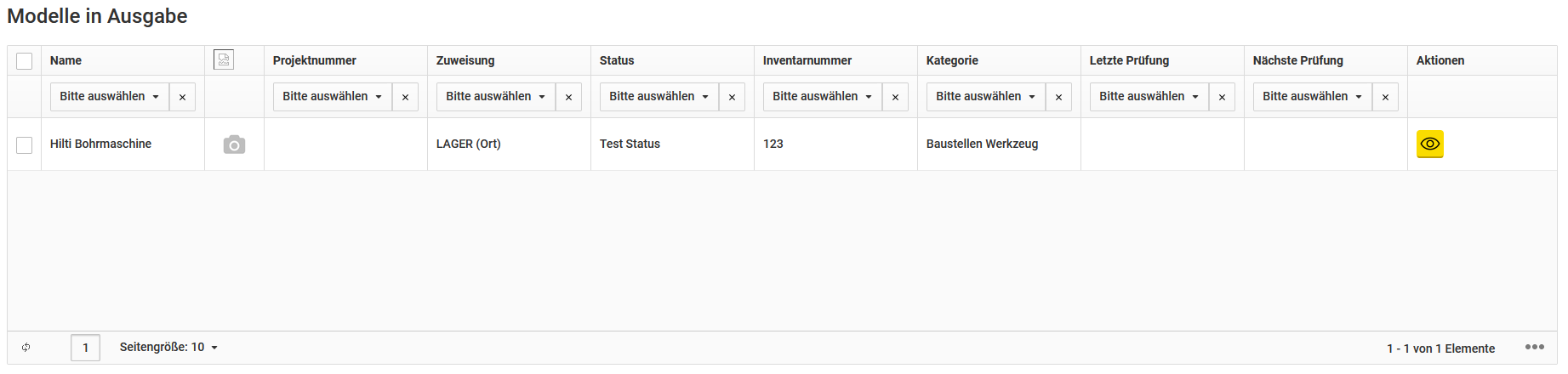
Nachdem ein Modell zugewiesen wurde, erscheint in einer separaten Auflistung das entsprechende Betriebsmittel des Modells, welches angefordert wurde. Der Detail-Button rechts in der “Aktionen”-Spalte führt zum Detail-Bildschirm des entsprechenden Betriebsmittels.
Ausgabe abschließen
Wenn nicht alle Betriebsmittel/Modele ausgegeben wurden, wird eine Teilausgabe (und ein PDF) erstellt. Es gibt dann einen Rückstand , welcher in der Auflistung der Anforderungen dargestellt wird. Man kann so viele Teilausgaben machen, wie man möchte.
Werden alle Betriebsmittel/Modelle ausgegeben, so wird eine Gesamtausgabe (und ein PDF) erstellt.
Falls der “Ausgabe abschließen”-Button nicht vorhanden ist wurde diese Anforderung bereits vorzeitig beendet . → Für genauere Infos, siehe weiter unten unter dem Abschnitt “Anforderung abschließen / Vorzeitig beenden” !
Der “Ausgabe abschließen”-Button ermöglicht die Erstellung und Abspeicherung der Teil-/Gesamtausgabe.
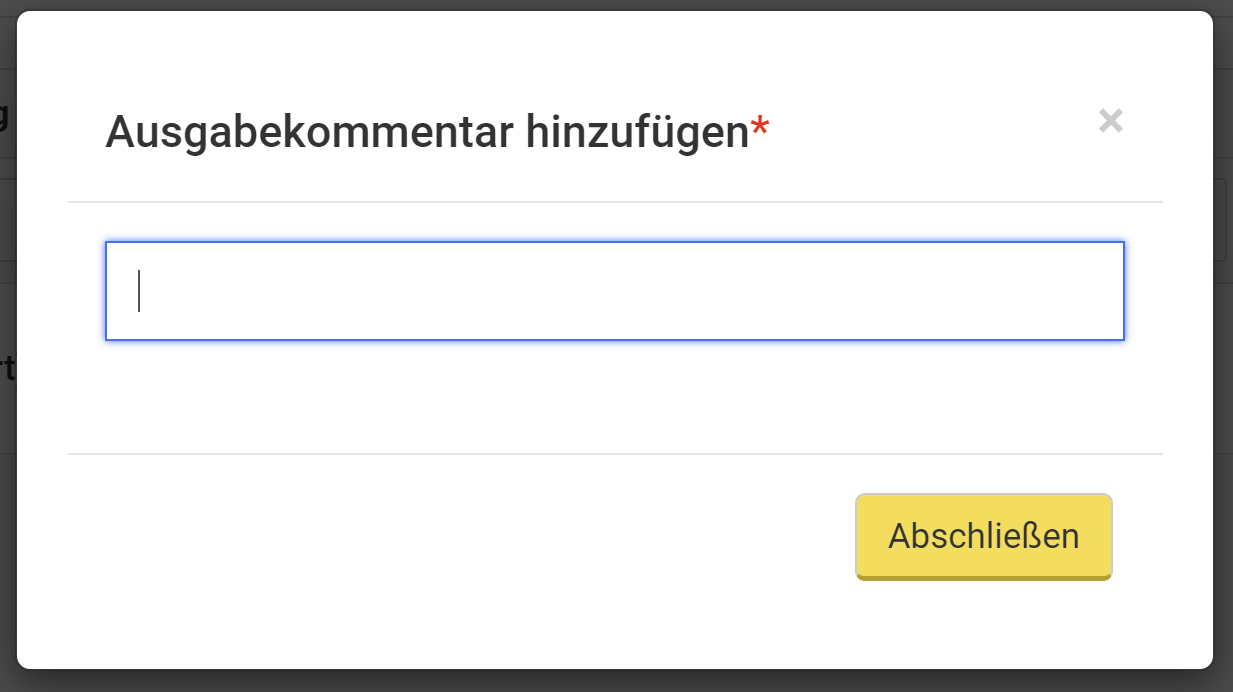
Nach dem Klicken des Ausgabe abschließen Button erscheint ein Fenster mit einem Textfeld für einen Ausgabe-Kommentar inklusive “Abschließen”-Button. Der Kommentar muss zwingend angegeben werden. Mit der Abschließen Schaltfläche wird der Vorgang abgeschlossen und mit einem Dialog bestätigt.
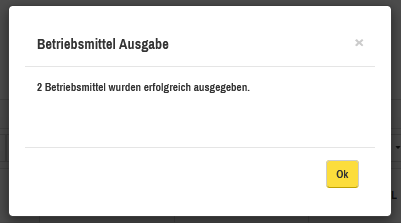
Mit dem “Ok”-Button wird der Vorgang abgeschlossen. Die Ausgabe erhält eine ID und wird im Detail-Bildschirm in der Auflistung der Ausgaben (siehe Anforderung Details !) dargestellt - Dort kann das PDF aufgerufen werden !
Der Ausgabe-Kommentar wird im Detail-Bildschirm der Anforderung in der "Ausgaben"-Tabelle in der "Kommentar"-Spalte und auch im ausgegebenen PDF in der “Ausgabekommentar”-Spalte angezeigt. Der Ausgabe-Kommentar ist auch im Bildschirm Zustände / Detail bei den Betriebsmitteln in diesem Zustand sichtbar, sofern die Zuordnung zum Zustand über die Anforderungsliste passiert ist.
Das Betriebsmittel liegt dann im Abholzustand für den Anforderer bereit. Erst wenn ein Betriebsmittel vom Anforderer entgegengenommen wurde, gilt es als übernommen ! Diese Übernahme passiert mit den üblichen Funktionen zum Zuordnen von Betriebsmitteln (Zuordnen, Entlehnen, etc.). Dazu benötigt der Anforderer Zugriffsrechte auf den Abholzustand.
Betriebsmittel tauschen
WICHTIG: Betriebsmittel sind nur dann tauschfähig, wenn sie eine Kategorie und ein Modell vorweisen - Deshalb ist es wichtig, dass für eine Kategorie auch Modelle angelegt werden !
Der “Betriebsmittel tauschen”-Button ruft ein Fenster auf, welches Funktion bietet, ein noch nicht ausgegebenes Betriebsmittel in der Anforderungsliste gegen ein anderes Betriebsmittel zu tauschen. Dazu muss der RFID eines Betriebsmittel abgescannt , welches der gleichen Kategorie und dem gleichen Modell wie eines der angeforderten Betriebsmittel entspricht.
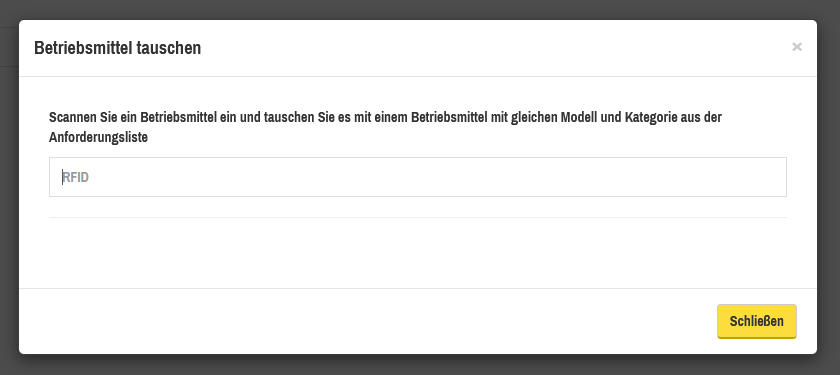
Das System erkennt automatisch, welches Betriebsmittel aus der Anforderungsliste gegen das gescannte getauscht werden könnte (gleiches Modell und Kategorie aber eine andere RFID-Nummer und eine andere Inventarnummer).
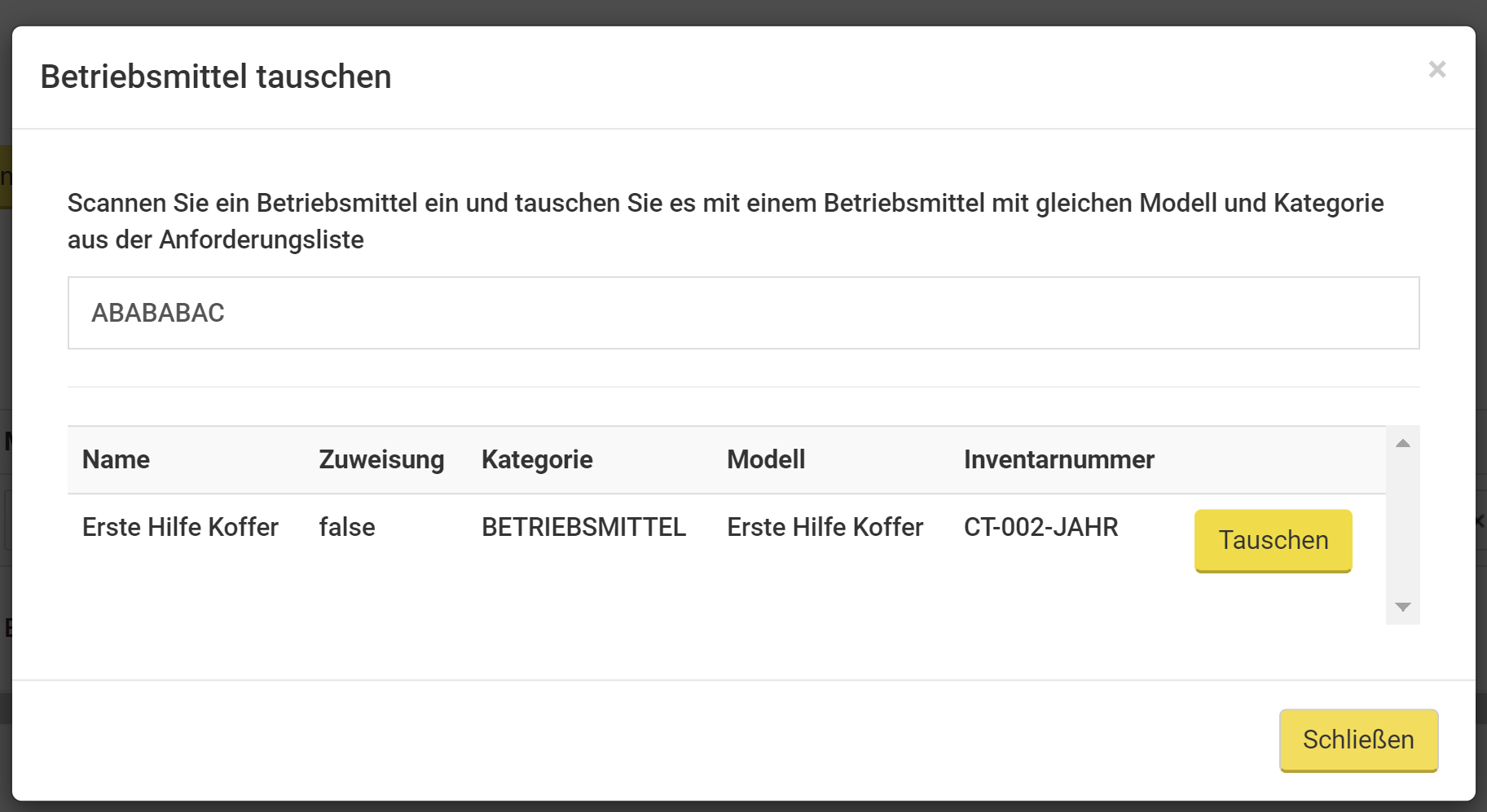
Danach ist mit der Tauschen Schaltfläche zu bestätigen, dass das Werkzeug getauscht werden soll und somit wird die Liste der angeforderten Betriebsmittel verändert. In der Teilausgabe wird dies berücksichtigt, dass das alte Werkzeug mit der RFID, mit dem neuen Werkzeug und der RFID getauscht wurde.
Wenn Werkzeuge getauscht werden, wird auch die Markierung zu dem Projekt beachtet und das neue Werkzeug wird mit der Projektnummer markiert - Es können nur Werkzeuge gebucht werden, die frei verfügbar sind, also keine Projektnummer haben !
Anwendungsbeispiel
Es wird ein Akkuschrauber angefordert, von dem 70 gleiche Modelle im Regal des Werkzeuglagers vorhanden sind und in der Anforderung wurde ein beliebiges Exemplar davon auf die Anforderungsliste gesetzt. Nun muss im Werkzeuglager jemand genau dieses Werkzeug suchen. Theoretisch müsste diese Person 69 Akkuschrauber mittels RFID-Scann kontrollieren, bis genau dieses korrekte Werkzeug mit RFID gefunden wurde.
Durch die Tauschen Funktion kann aber das erstbeste Werkzeug genommen werden, um es in die Anforderungsliste zu tauschen.
Ein weiterer häufiger Anwendungsfall ist, wenn sie bei der Ausgabe herausstellt, dass das ursprünglich angeforderte Werkzeug defekt oder unvollständig ist - es gibt aber ein baugleiches Werkzeug, das den Anforderungen entspricht.
Angeforderte Betriebsmittel / Modelle löschen
Angeforderte Betriebsmittel oder Modelle können auch aus der Anforderung entfernt werden, allerdings nur solange die Betriebsmittel nicht bereits ausgegeben wurden. Der Anforderer wird diesbezüglich informiert. Beim Löschen wird die Projektnummer und Reservierung ebenfalls entfernt.
Rechts in der “Aktionen”-Spalte befindet sich der Löschen-Button, der zu betätigen ist, um das angeforderte Betriebsmittel / Modell zu entfernen.
Ein Anwendungsfall für diese Funktion ist, wenn sie bei der Ausgabe herausstellt, dass das ursprünglich angeforderte Werkzeug defekt oder unvollständig ist - es aber kein baugleiches Werkzeug gibt und deshalb die ursprüngliche Position aus der Anforderung gelöscht werden muss. Der Anforderer muss dann selbst einen Ersatz wählen.