

Anforderungen sind wie eine Wunschliste: Eine Person (Anforderer) kann innerhalb von CHECK+TRACK benötigtes Werkzeug in einer Liste zusammenfassen, möchte dieses von anderen Mitarbeitern vorbereitet bekommen und es dann innerhalb einer gewissen Zeit abholen.
Angefordert werden können konkrete Betriebsmittel, die an definierten (Lager-)Orten (z.B. dem Werkzeuglager) liegen. In CHECK+TRACK können mehrere Orte definiert werden, deren Betriebsmittel dann in Summe angeboten werden.
Alternativ kann der Anforderer anstelle von konkreten Betriebsmittel ein Modell anfordern - auch wenn kein einziges Betriebsmittel derzeit an den Lagerorten bereitliegen, sogar wenn überhaupt kein Betriebsmittel für dieses Modell derzeit im System verfügbar ist. Das kann in der Praxis dazu führen, das dieses Betriebsmittel für den Anforderer erst beschafft oder zumindest angemietet wird.
Im Werkzeuglager bearbeitet jemand die Liste und informiert den Anforderer, dass das Werkzeug vorbereitet ist und abgeholt werden kann. Zur Abholung werden Betriebsmittel auf definierte Zustände gebucht. In CHECK+TRACK können mehrere Zustände definiert werden, die dem Bearbeiter der Anforderungsliste beim Abschließen der Anforderungsliste angeboten werden.
Anforderungen können nur erstellt werden, wenn vorher eine Projektnummer definiert worden ist - Werkzeug wird immer nur für eine Projektnummer angefordert !
Feature “Anforderungen anzeigen”: Anforderungen sind nur dann zugänglich, wenn der Lizenznehmer das AddOn “Anforderungen anzeigen” gekauft hat - Andernfalls wird das Modul “Anforderungen” ausgeblendet und ist somit nicht zugänglich !
In der Kopfzeile befindet sich der Menü-Punkt “Anforderungen”, welcher das entsprechende Modul aufruft. Hier findet man eine Auflistung aller Anforderungen und kann in die Details einsehen.

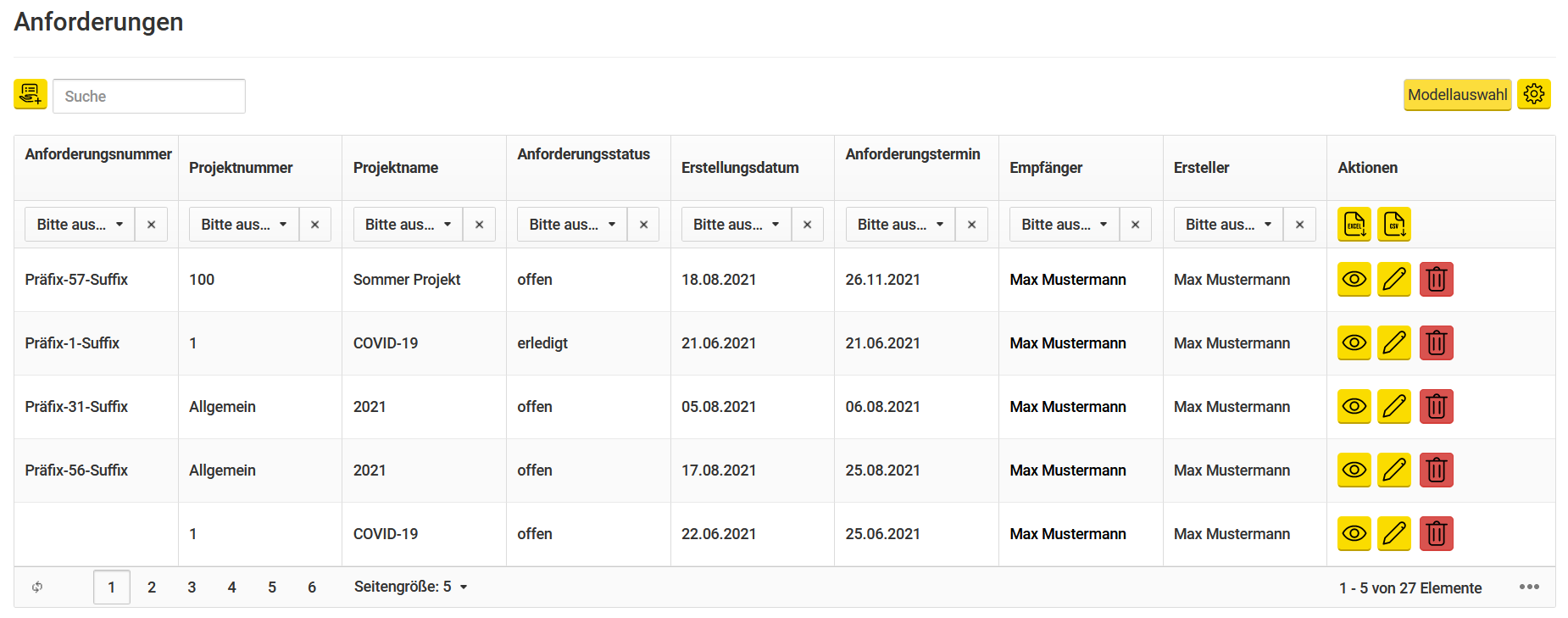
Im 3 Punkte-Menü in der rechten unteren Ecke der Tabelle findet man eine Auflistung von Informationen, die im Detail-Bildschirm ebenfalls zu finden sind und die als weitere Spalten dargestellt werden können.
Die meisten Spalten können auch gefiltert werden, indem man in der “Bitte auswählen”-Leiste einen gewünschten Filterbegriff auswählt.
Die Liste enthält alle Varianten, die in der Spalte vorkommen. Bei längeren Listen kann man mithilfe des Suchfeldes nach bestimmten Einträgen suchen. Durch Anklicken wird neben dem Suchbegriff ein Häkchen dargestellt und symbolisiert damit, das der Begriff als Filter aktiv ist. Durch neuerliches Anklicken wird dieser Filterbegriff deaktiviert. In einer Liste können mehrere Begriffe mit einem Häkchen markiert werden - die Tabelle listet dann Datensätze auf, die einen der Filterbegriffe entsprechen. Werden in mehreren Spalten Filterbegriffe markiert, listet die Tabelle nur mehr Zeilen, die den Filterbegriffen in allen Spalten entsprechen.
Die Filterung lässt sich per Mausklick auf das “X” auch wieder aufheben.
Anforderer als Hyperlink: In der Spalte “Anforderer” werden alle Einträge als Hyperlinks dargestellt. Per Klick leiten diese dann zu dem entsprechenden Mitarbeiter weiter !
Die einzelnen Aktionen innerhalb der Tabelle:
Mit dem „Hinzufügen"-Button kann man eine neue Anforderung hinzufügen.

Mit dem „Excel"-Button kann man die Auflistung der Anforderungen als Excel-Datei exportieren.

Mit dem „CSV"-Button kann man die Auflistung der Anforderungen als CSV-Datei exportieren.

Der „Detail"-Button stellt die eingetragenen Daten und Kennzahlen von der Anforderung dar.

Mit dem „Ändern“-Button können nachträglich Änderungen an der Anforderung vorgenommen werden.

Mit dem „Löschen"-Button kann eine Anforderung gelöscht werden.

Mit dem “Allgemeine Einstellungen”-Button kann man die allgemeinen Einstellungen konfigurieren.

Fortlaufende Anforderungsnummer: Die fortlaufende Anforderungsnummer kann in den Optionen (siehe Optionen (WEB)) konfiguriert werden !