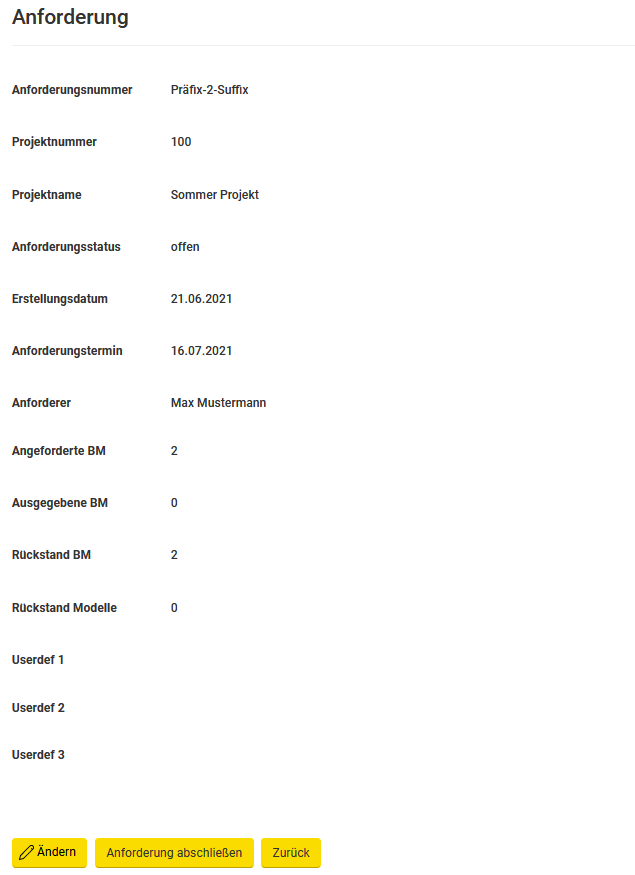
Unter dem Modul “ANFORDERUNGEN” kann man per Klick auf den “Details”-Button, welcher sich innerhalb der Auflistung von den Anforderungen rechts in der “Aktionen”-Spalte bzw. in der Zeile der jeweiligen Anforderung befindet, in deren Details einsehen. Dazu wird eine neue Seite aufgerufen, in der man alle Informationen zu der entsprechenden Anforderung aufgelistet hat.
Benutzerdefinierte Felder: Die benutzerdefinierten Felder (falls aktiviert) werden ebenfalls eingeblendet. (Siehe Optionen (WEB) !)
Es gibt hier folgende Informationen:
-
Anforderungsnummer
-
Projektnummer
-
Projektname
-
Anforderungsstatus
-
Erstellungsdatum
-
Anforderungstermin
-
Anforderer
-
Statistik: Angeforderte BM
-
Statistik: Ausgegeben BM
-
Statistik: Rückstand BM
-
Statistik: Rückstand Modelle
Die angezeigten Statistikwerte werden im Hintergrund aktualisiert und können nach einer Änderung an den Anforderungslisten einige Minuten alte Werte anzeigen, bevor sie aktualisiert werden.
Mithilfe des “Ändern”-Buttons, welcher direkt unter den Informationen zu finden ist, wird man automatisch zu dem “Bearbeiten”-Bildschirm (siehe Anforderung ändern !) weitergeleitet - Hier kann man nachträglich Änderungen vornehmen.
Der “Zurück”-Button führt in die Auflistung aller Anforderungen zurück.
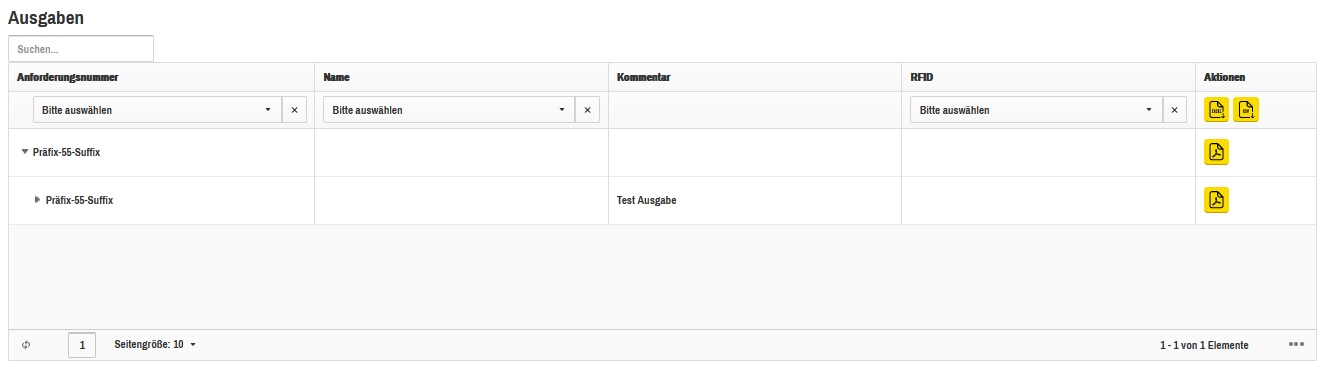
Unterhalb der Details befindet sich eine Auflistung aller Ausgaben, in der alle Teil- und Gesamtausgaben als PDFs angeboten werden (siehe Anforderung ändern !). Jede Ausgaben-Liste hat eine Anforderungsnummer, damit man sie auch der Anforderung zuweisen kann und eine AusgabenID, um die Teil- und Gesamtausgaben kennzeichnen zu können.
In dieser Auflistung kann jeder einzelne Eintrag aufklappen, indem man in der “Anforderungsnummer”-Spalte auf einen Eintrag klickt. Damit werden alle Betriebsmittel (mit deren Namen, RFID und Ausgabe-Kommentar) dieser Teilausgabe angezeigt.
Neben jedem Eintrag befindet sich rechts in der “Aktionen”-Spalte ein PDF-Button, welcher die Teilausgabe als PDF aufruft.
Sobald alle Werkzeuge ausgegeben wurden, entsteht eine Zeile für die Gesamtausgabe und diese wird zu einer Zeile, welche ebenfalls aufklappbar ist. - Darunter befinden sich dann die einzelnen Teilausgaben, wenn man diese einzeln aufruft, werden die einzelnen Betriebsmittel angezeigt. Auch hier wird dann ein PDF für die Gesamtausgabe erzeugt.
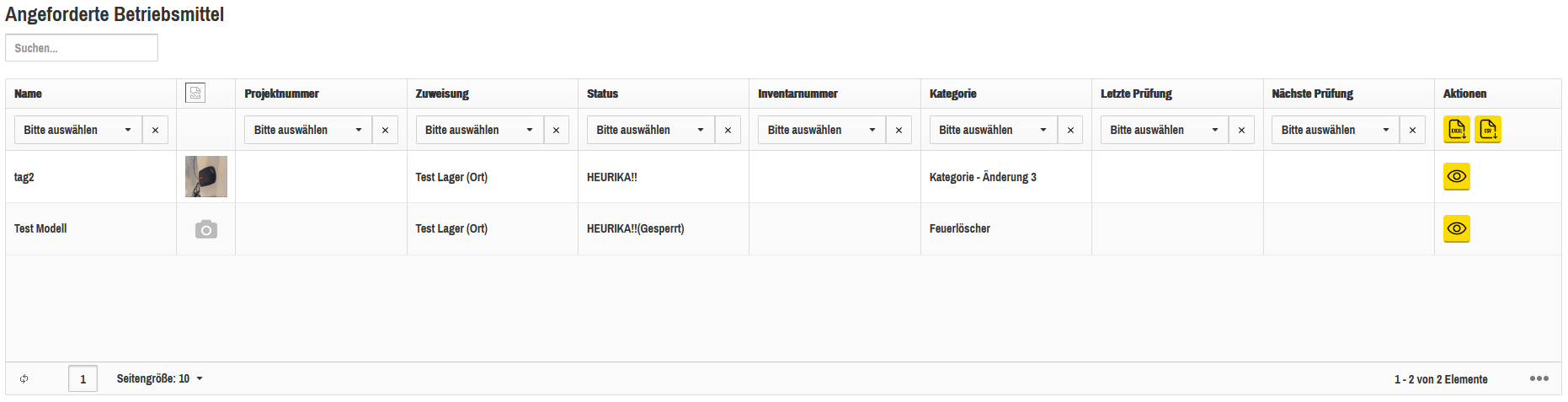
Unter der Auflistung der Ausgaben befindet sich eine Auflistung aller Betriebsmittel, die ursprünglich angefordert wurden.
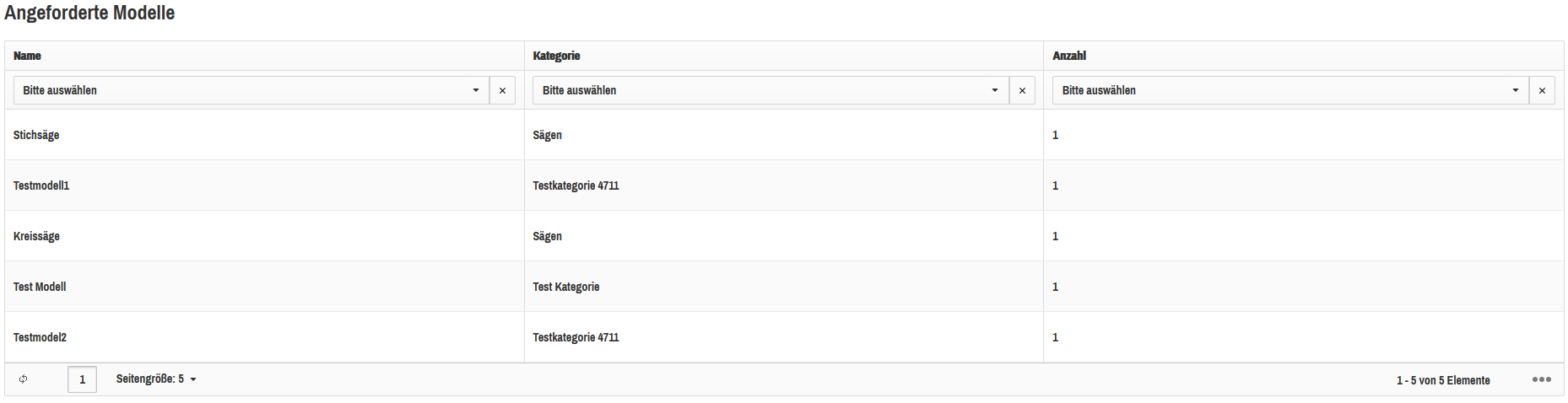
Unter der Auflistung der Betriebsmittel befindet sich eine weitere Auflistung. Diese Auflistung stellt die Modelle mit der Anzahl an Stücken, die angefordert wurden, dar.
Anforderung abschließen / Vorzeitig beenden:
Eine Anforderung kann manuell beendet werden, obwohl nicht alle Betriebsmittel ausgegeben wurden. Dazu dient der “Anforderung abschließen”-Button, der sich unterhalb der Details befindet und bietet die Möglichkeit, eine Anforderung vorzeitig zu beenden.
“Ausgabe abschließen”-Button: Wenn eine Anforderung manuell beendet wurde, ist diese somit abgeschlossen und dementsprechend in den Status “erledigt” versetzt - Daher kann man im Nachhinein auch keine Ausgaben mehr machen und der “Ausgabe abschließen”-Button wird ausgeblendet !
So geht’s:
Der “Anforderung abschließen”-Button ruft ein Fenster auf, welches die Information / Warnung ausgibt, wie viele Betriebsmittel noch nicht ausgegeben wurden.
Es ist erforderlich, dass beim vorzeitigen Abschließen einer Anforderung eine Anmerkung im Feld Kommentar angegeben wird.
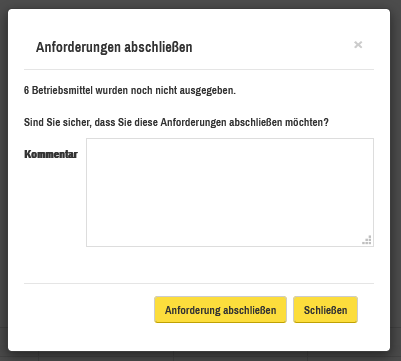
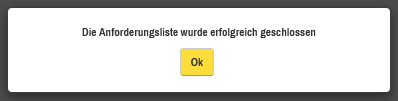
Nachdem man im Dialog den “Anforderung abschließen”-Button betätigt hat, wird der Status der Anforderung automatisch auf “erledigt” gesetzt und die Anforderung gilt als abgeschlossen. Zur Bestätigung erhält man eine weitere Meldung: