

Unter dem Modul “ANFORDERUNGEN” kann man per Klick auf den “Ändern”-Button, welcher sich innerhalb der Auflistung von den Anforderungen rechts in der “Aktionen”-Spalte bzw. in der Zeile der jeweiligen Anforderung befindet, diese ändern. Dazu wird eine neue Seite aufgerufen, in der man alle Informationen zu der entsprechenden Anforderung aufgelistet hat. Ab diesem Zeitpunkt startet der Timer noch nicht !
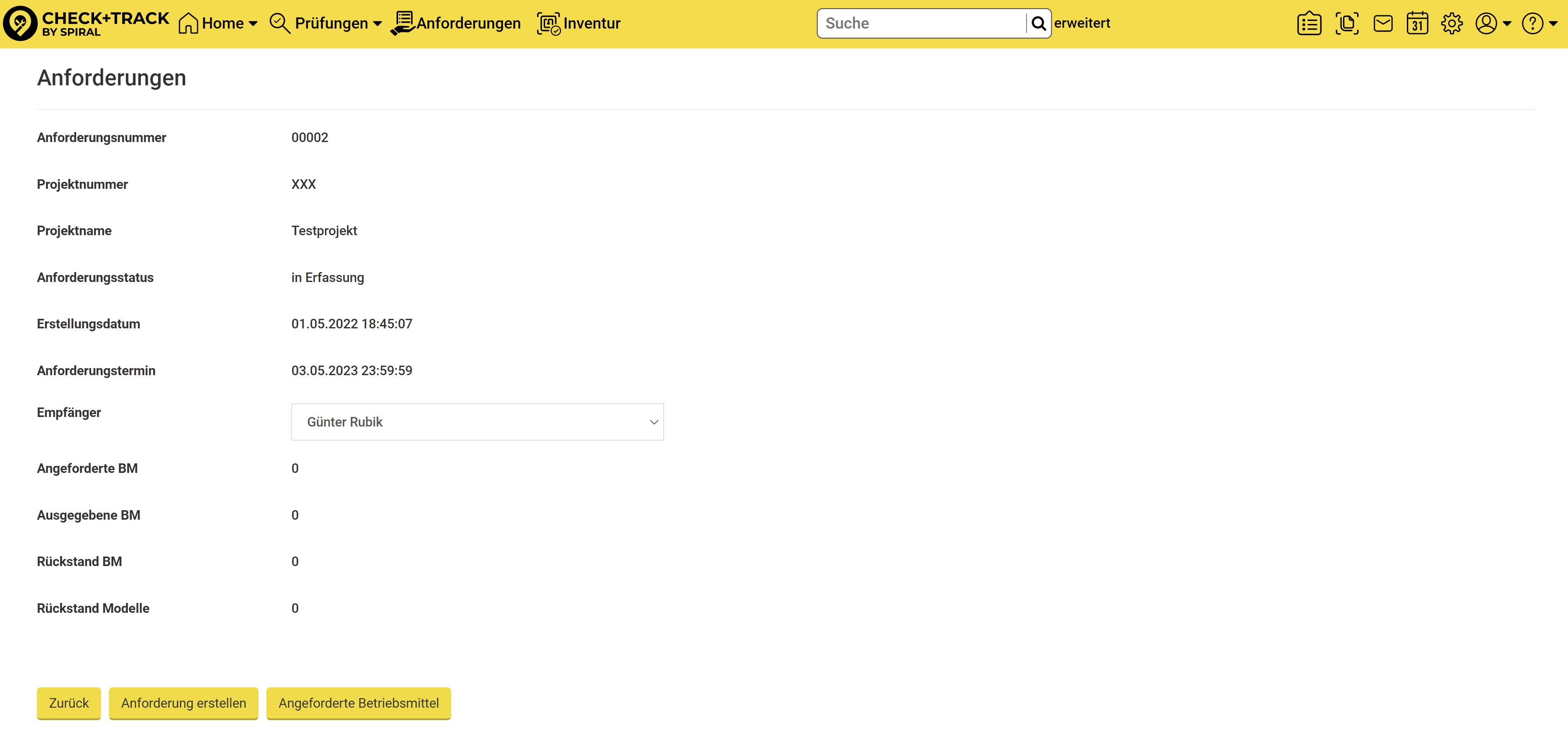
Unterhalb der Details befindet sich eine Auflistung aller Betriebsmittel, die Orten zugeordnet sind, die durch die allgemeinen Einstellungen (siehe https://centauriwiki.atlassian.net/wiki/pages/createpage.action?spaceKey=ENGIE&title=Allgemeine%20Einstellungen !) festgelegt worden sind und noch keine Projektnummer haben.
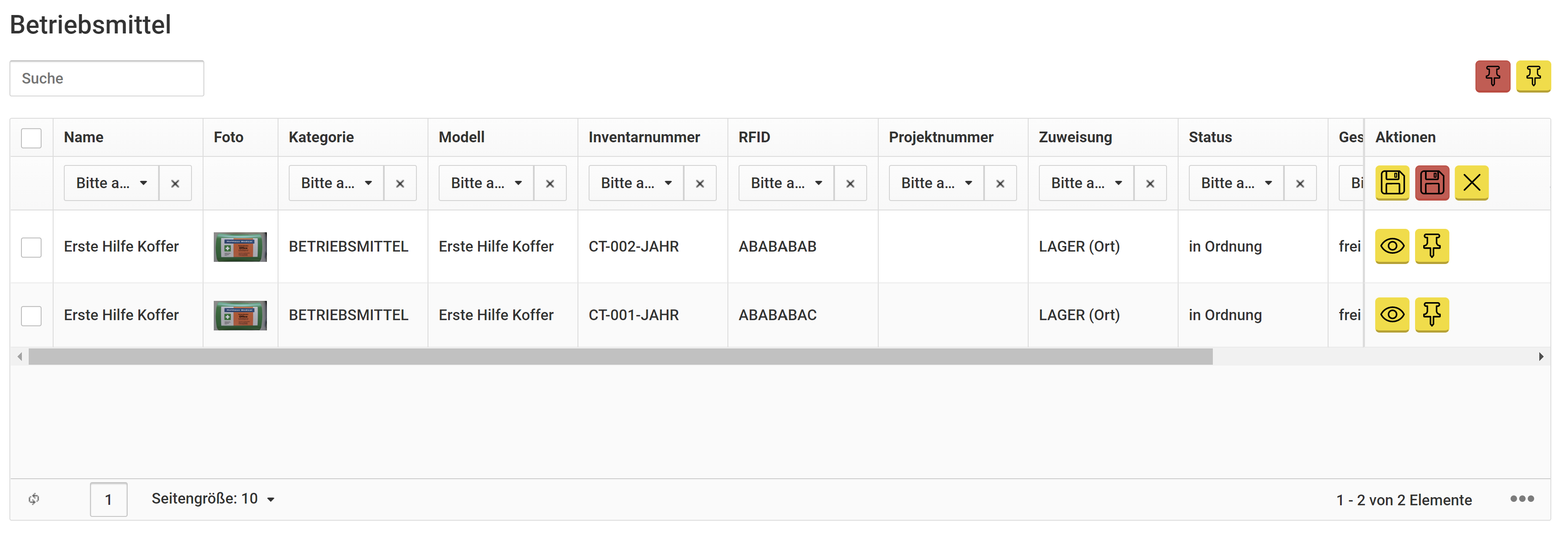
Oberhalb der Auflistung gibt es ein Suchfeld, welches die Liste filtert. So wird es ermöglicht, nach einem bestimmten Betriebsmittel zu suchen, was vor allem die Suche nach einem Betriebsmittel erleichtert, wenn die Auflistung sehr lang ist.
Gesucht wird dabei in:
-
Name des Betriebsmittels
-
Kategoriename
-
Name der aktuellen Zuordnung
-
Status des Betriebsmittels bei der aktuellen Zuordnung
-
Inventarnummer
-
Materialnummer
-
Seriennummer
-
Kostenstelle
-
Lieferantenname
-
Prüfnummer
-
RFID
-
Modellname
-
Projektnummer
-
Projektname
-
Benutzerdefinierte Felder
-
Datum der letzten Zuordnung
-
Sperrstatus
Rechts in der “Aktionen”-Spalte bzw. in der Zeile des jeweiligen Betriebsmittels befindet sich ein “Markieren”-Button, welcher die gleiche Funktionalität bietet, wie das Markieren von Projekten (siehe auch Projekt markieren !):

Mit einem Klick auf diesen Button wird das Betriebsmittel auf die Anforderungsliste gesetzt. Zwischen zwei Markierungen kann auch gesucht und gefiltert werden, um andere Betriebsmittel zu finden.
Es ist auch möglich mehrere Betriebsmittel zu markieren. Dabei wählt man die gewünschten Betriebsmittel durch Anklicken der Checkbox jeweiligen links in der Zeile aus, um dort ein Häkchen zu setzen oder auf die oberste Checkbox für die “Alle auswählen”-Funktion und anschließend auf den großen “Markieren”-Button, der sich rechts oberhalb der Auflistung befindet.
Sobald ein Betriebsmittel markiert und somit auf die Anforderungsliste gesetzt wurde, wird dieses Betriebsmittel automatisch reserviert. (Start-Zeitpunkt: Auf die Liste gesetzt / End-Zeitpunkt: Anforderungstermin!) Erst zu dem Zeitpunkt, wo ein Betriebsmittel markiert und auf die Anforderungsliste gesetzt wird, startet der Timer ! Außerdem wird das Betriebsmittel mit dem Projekt verknüpft, das für die Anforderungsliste ausgewählt wurde.
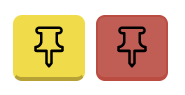
Mittels “Markieren”-Button (bei markierten Betriebsmitteln in rot eingefärbt) können Betriebsmittel auch wieder entmarkiert werden. Um mehrere Betriebsmittel entmarkieren zu können, befindet sich neben dem großen “Markieren”-Button auch ein großer “Entmarkieren”-Button.
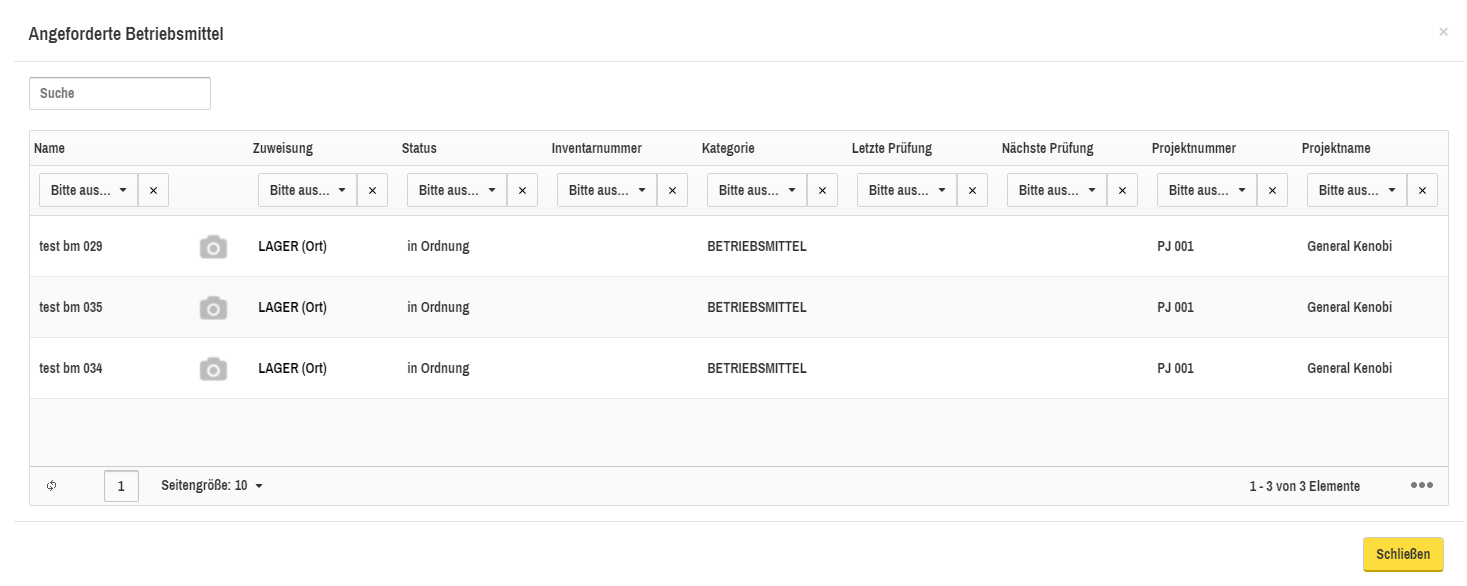
Wenn Betriebsmittel markiert werden, gibt es zusätzlich noch eine extra Ansicht um zu sehen welche Betriebsmittel bis jetzt markiert worden sind. Diese Ansicht wird mit Button Angeforderte Betriebsmittel aufgerufen.
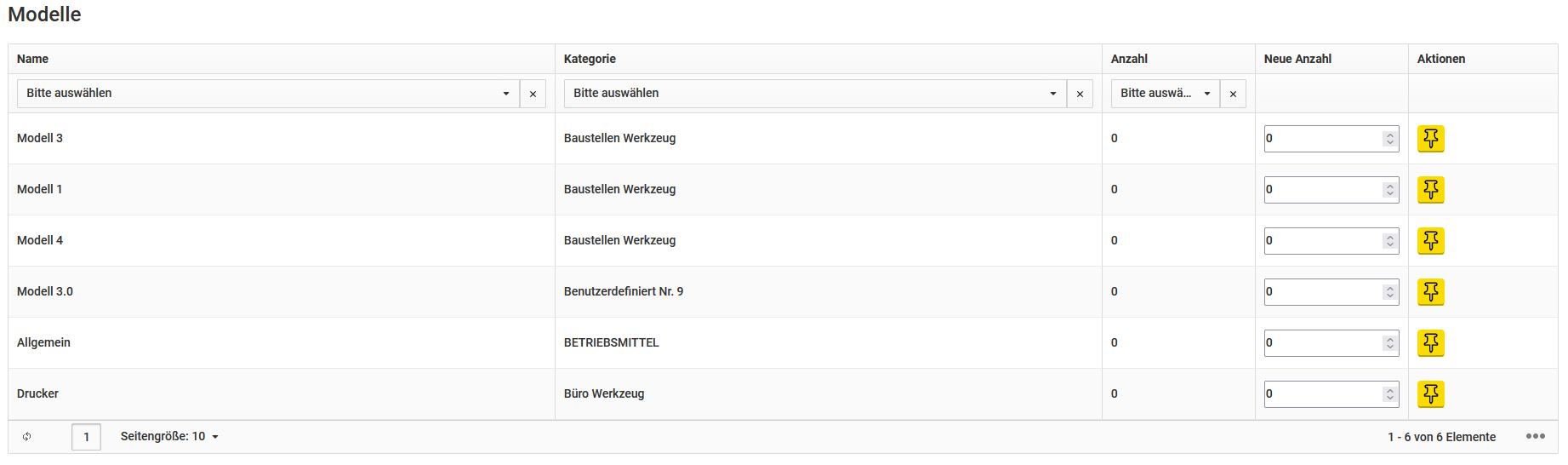
Unter der Auflistung der Betriebsmittel befindet sich eine weitere Auflistung. Diese Auflistung stellt alle Modelle aller Kategorien dar. Außerdem wird hier ermöglicht, eine Anzahl zu definieren, wieviele Exemplare des gewählten Modells benötigt werden. Modelle können auch geändert bzw. entmarkiert werden.
Sobald man kein weiteres Betriebsmittel angeben möchte, kann man die Anforderung mithilfe des Anforderung erstellen-Buttons abschließen.
Die Anforderung wird in den Anforderungsstatus “offen” geschaltet.
Mithilfe des “Zurück”-Buttons wird man zu der vorherigen Seite bzw. zu der Auflistung aller Anforderungen zurückgeleitet.