

Benutzerdefinierte Felder: Für Prüfprofile können zusätzlich bis zu 3 benutzerdefinierte Felder festgelegt werden, welche der/die BenutzerIn selber definieren kann - Diese werden in den Optionen konfiguriert und im Hinzufügen-, Details- und Ändern-Bildschirm angezeigt.
Verpflichtende Felder: Benutzerdefinierte Felder können auch als Pflichtfelder festgelegt werden.
Im Optionen-Schirm (Optionen (WEB)) können diese Funktionen aktiviert und jederzeit auch wieder deaktiviert werden !
Unter dem Menü-Punkt „Prüfungen” / „Prüfprofile” befindet sich eine Auflistung aller erfassten Prüfprofile. Rechts unten in der Tabelle ist ein “…”-Symbol zu sehen, welches ein Fenster öffnet, mit einer Auflistung von Überbegriffen, die im Detail-Bildschirm des Prüfprofils ebenfalls dargestellt werden. Hier kann ausgewählt werden, welche Spalten in der Auflistung dargestellt werden sollen.
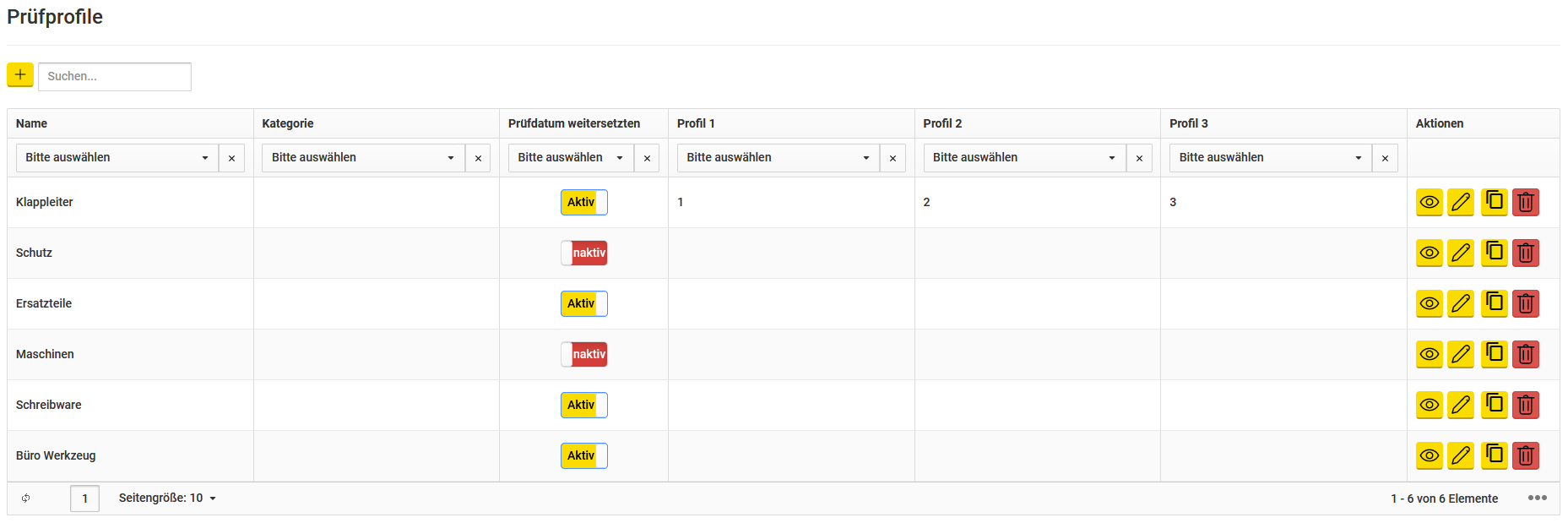
Beschreibung der Buttons:
Hinzufügen-Button = Neues Prüfprofil hinzufügen

Details-Button = Detail-Schirm des Prüfprofils aufrufen

Ändern-Button = Prüfprofil bearbeiten

Kopieren-Button = Prüfprofil kopieren

Löschen-Button = Prüfprofil löschen

Prüfdatum weitersetzen:
In der “Prüfdatum weitersetzen”-Spalte befindet sich jeweils eine Schaltfläche, die entweder auf “Aktiv” oder “Inaktiv” eingestellt werden kann. Mit “Aktiv” wird festgelegt, dass das nächste Prüfdatum eines Betriebsmittels nach einer Prüfung automatisch weitergesetzt wird und mit “Inaktiv” wird diese Funktion wieder deaktiviert. Das nächste Prüfdatum wird so berechnet, sodass das aktuelle Datum + Intervall der entsprechenden Kategorie zusammengerechnet wird.
Zum Beispiel:
Datum der Prüfung = 01.09.2021
Kategorie Intervall = 20 Tage
Nächstes Prüfdatum = 21.09.2021
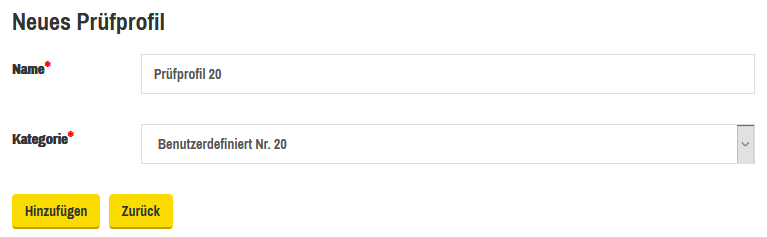
Mithilfe des „Hinzufügen”-Buttons kann man ein neues Prüfprofil erstellen, indem man einen Namen in das Textfeld eingibt, aus dem Dropdown-Menü eine Kategorie auswählt und auf den „Hinzufügen”-Button anklickt.
Prüfprofile können auch kopiert werden, indem man rechts auf den „Kopieren”-Button klickt und dann die kopierte Route bearbeitet.
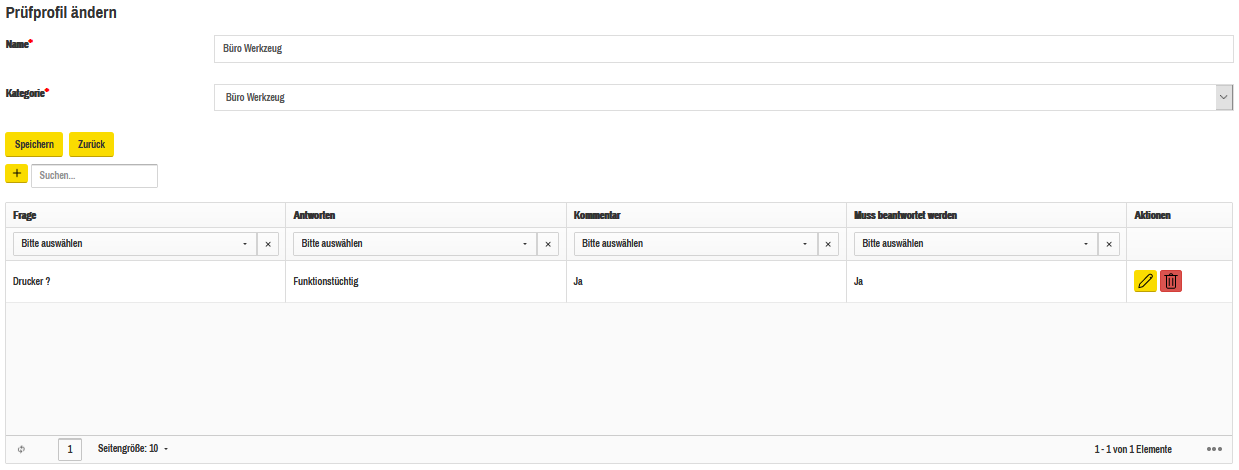
Außerdem kann man hier die Prüfungsfragen erstellen, indem man anhand des „+“-Buttons und den Textfeldern Frage und Antworten ausfüllt.
Jedes Prüfprofil bzw. die darin enthaltenen Fragen, haben die zusätzliche Option „Muss beantwortet werden”, mit der man bestimmen kann, ob es sich hierbei um eine Pflichtfrage handelt - Wählt man die Option, so wird die Frage verpflichtend zu beantworten und die Prüfung kann solange nicht abgeschlossen werden, bis hier eine Antwort gegeben wurde. Zudem kann man die Option „Kommentar“ wählen, damit ein zusätzliches „Kommentar”-Feld eingeblendet wird. Die Eingabe bleibt allerdings optional. Anschließend auf den „Speichern”-Button.
Um ein Prüfprofil zu ändern, klickt man auf den gelben „Ändern”-Button, der sich im „Prüfprofil”-Bildschirm rechts neben dem jeweiligen Eintrag befindet. Daraufhin gelangt man in den „Prüfprofil Ändern”-Bildschirm und kann hier das Prüfprofil jederzeit wieder ändern.
Nachträglich kann man jederzeit per „Ändern”-Button Änderungen an der Frage vornehmen, oder mithilfe des „Löschen”-Buttons entfernen.
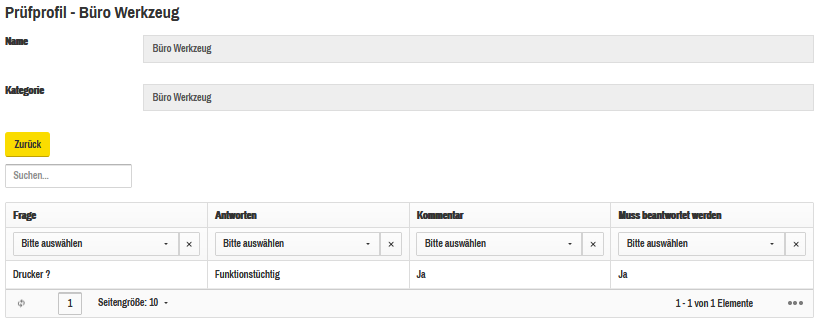
Um in die Details eines Prüfprofils einzusehen, klickt man auf den gelben „Detail”-Button, der sich im Prüfprofile-Bildschirm links neben dem jeweiligen Eintrag befindet. Daraufhin gelangt man in den Detail-Bildschirm des Prüfprofils und kann hier in die Details einsehen.
Außerdem kann man hier die Prüfungsfragen erstellen, indem man anhand der Textfelder Frage und Antworten eingibt.
Prüfprofile lassen sich per Mausklick auf den roten „Löschen”-Button löschen. Daraufhin folgt eine Sicherheitsabfrage, mit der man den Vorgang endgültig abschliesst.