

Über die Aufgaben wird man per E-Mail benachrichtigt, sofern man eine E-Mail Adresse angibt, an die die Benachrichtigung gehen soll.
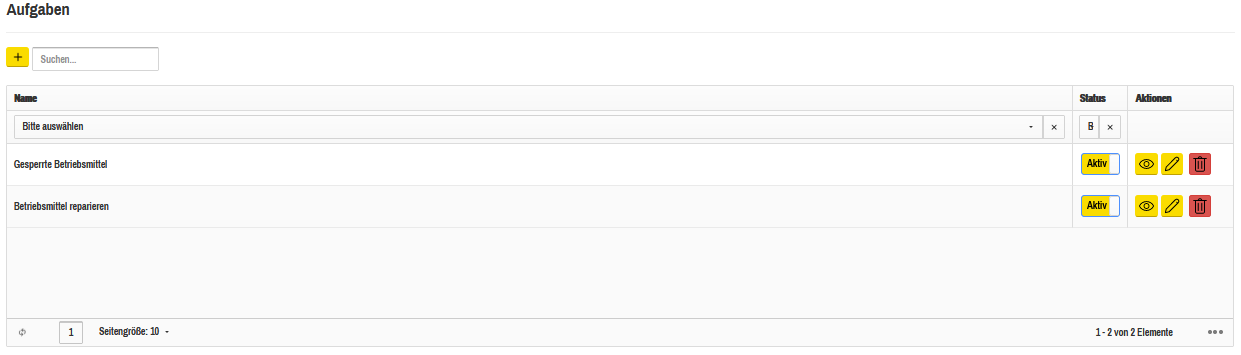
Unter „Aufgaben” findet man eine Auflistung aller Aufgaben.
Jede Spalte hat eine „Filter”-Funktion, welche zum Filtern oder Suchen dient.
Dazu klickt man auf den entsprechenden Button in der entsprechenden Spalte. Daraufhin klappt ein kleines Fenster auf, indem man einen oder mehrere Begriffe eingeben kann.
Die einzelnen Aktionen innerhalb der Tabelle:
Mit dem „Hinzufügen”-Button kann man neue Aufgaben hinzufügen.

Der „Detail”-Button stellt die eingetragenen Daten und Kennzahlen von der Aufgabe dar.

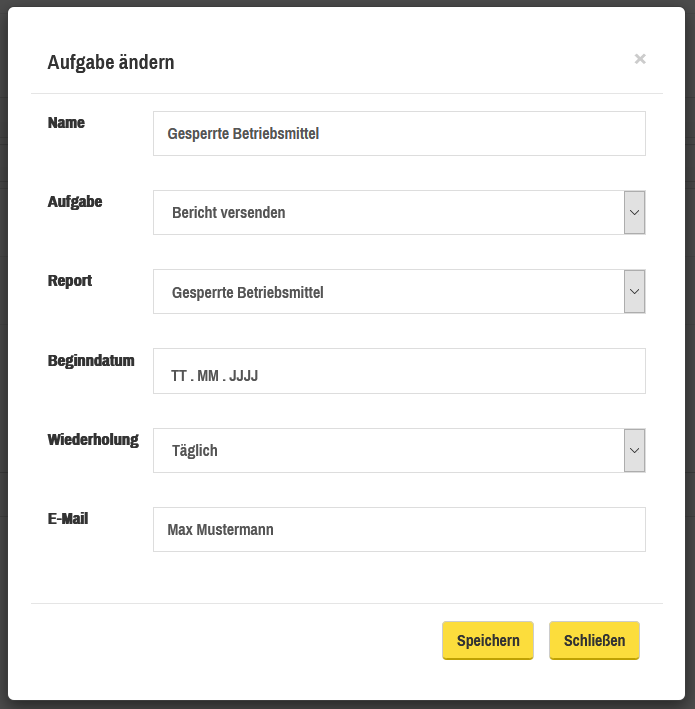
Mit dem „Ändern“-Button können aktuelle Aufgaben geändert werden.

Mit dem „Löschen”-Button kann eine Aufgabe gelöscht werden.

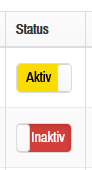
Die Aufgabe aktiv/inaktiv zu setzen bedeutet, dass man hier als Admin die Möglichkeit hat, zu bestimmen welche Aufgaben angezeigt werden sollen und welche nicht.
In der Spalte „Status” klickt man dazu also auf die Schaltfläche. Je nachdem, welcher Status die gewählte Aufgabe hat, erscheint entweder „Aktiv” oder „Inaktiv”.
-
Ist die Aufgabe auf „Aktiv” gesetzt, so wird sie eingeblendet.
-
Ist die Aufgabe auf „Inaktiv” gesetzt, so wird sie ausgeblendet.
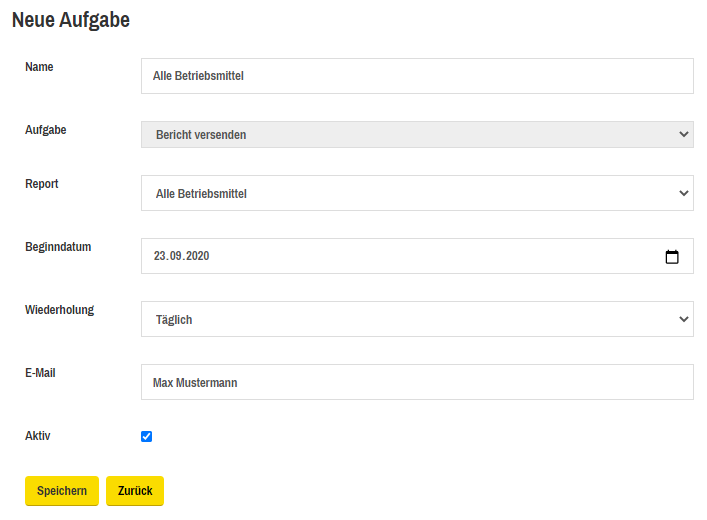
wird eine Seite aufgerufen, wo man eine neue Aufgabe erstellen kann, indem man die Textfelder ausfüllt und anschließend auf „Speichern” klickt.
Aufgaben hinzufügen
Mithilfe des „+”-Buttons ist es möglich, eine neue Aufgabe hinzuzufügen, woraufhin man per Mausklick zum „Neue Aufgabe”-Schirm gelangt. Hier kann man Name, Aufgabe, Report, Beginn-Datum, Wiederholung und E-Mail angeben und die Funktion „Aktiv” aktivieren.
Anschließend auf „Speichern”, um den Vorgang fortzufahren.
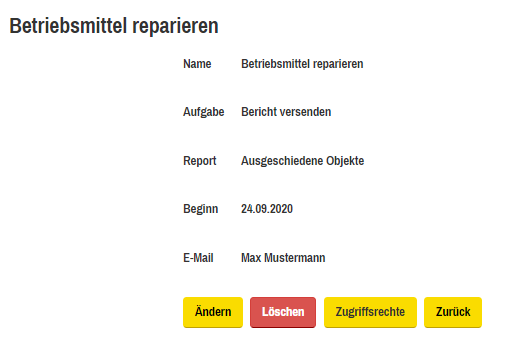
Aufgaben Details
Mithilfe des Detail-Buttons ist es möglich, die Details der entsprechenden Aufgabe einzusehen und Änderungen vorzunehmen. Außerdem kann man die Zugriffsrechte verwalten und die Aufgabe löschen.
Aufgaben ändern
Mithilfe des „Ändern”-Buttons ist es möglich, die Details der entsprechenden Aufgabe einzusehen und Änderungen vorzunehmen.
Aufgaben löschen
Mithilfe des „Löschen”-Buttons ist es möglich, die entsprechende Aufgabe zu löschen.