

Inspektionen (anders: Walkby-Inspektionen ) sind vorgefertigte Listen (Routen), die bestimmte festgelegte Betriebsmittel enthalten (Wegpunkte). Jedes Betriebsmittel (Wegpunkt) wird dann innerhalb einer Liste (Route) geprüft und sobald alle Betriebsmittel einer Route vollständig geprüft wurden, kann eine Inspektion abgeschlossen werden. Nach einem erfolgreichen oder auch nicht erfolgreichen Abschluss (nicht erfolgreich = min. 1 Betriebsmittel hat eine Prüfung nicht bestanden) wird ein PDF-Dokument erstellt (Abschlusszertifikat) welches jederzeit in CHECK+TRACK abgerufen werden kann. Selbstverständlich wird zusätzlich zu jedem Objekt, dass innerhalb dieser Inspektion geprüft wird auch ein einzelnes PDF-Dokument (Prüfungszertifikat) erstellt und an dem Betriebsmittel selbst gespeichert. Inspektionen dienen dazu, dass man innerhalb der Firma mehrere Objekte gleichzeitig überprüfen kann. Optimal wird diese Funktion genutzt, wenn jedes Betriebsmittel einen RFID-Tag hat und mittels Smartphones bzw. Pen abgescannt werden kann. Durch die Inspektionen wird garantiert, dass keine Betriebsmittel vergessen werden. Ein Mitarbeiter, der eine Route abgehen muss, sieht dann sofort, wenn ein Betriebsmittel (Wegpunkt) vergessen wurde.
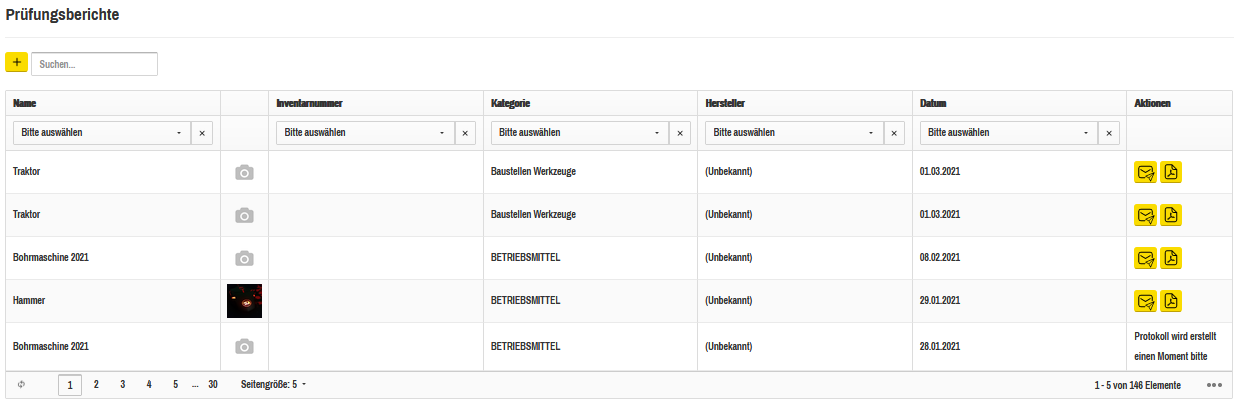
Unter „Prüfungen” und „Inspektionen” findet man eine Auflistung, in der man Routen hinzufügen oder bereits bestehende Routen bearbeiten oder löschen, Inspektionen durchführen und anzeigen und Routen auf „Aktiv/Inaktiv setzen” kann.
Die einzelnen Aktionen innerhalb der Tabelle:
Mit dem „Hinzufügen”-Button kann man neue Routen hinzufügen.

Der „Durchführen”-Button ermöglicht es, eine Inspektion durchzuführen.

Der „Detail”-Button stellt die eingetragenen Daten, Kennzahlen und Zertifikate von der Inspektion dar.

Mit dem „ Ändern”-Button können aktuelle Route geändert werden.

Mit dem „Löschen”-Button kann eine Route gelöscht werden.

Mit dem „Kopieren“-Button kann eine Route kopiert werden.

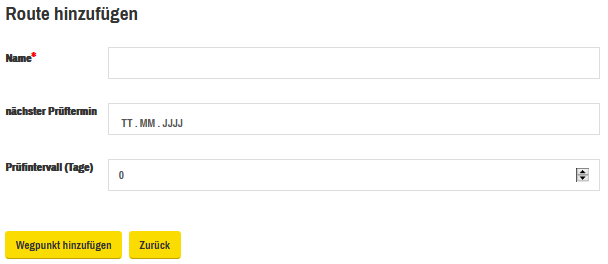
Route hinzufügen
Unter „Prüfungen”, „Inspektionen” und „Route hinzufügen” wird eine Seite aufgerufen, wo man mithilfe des Textfeldes einen Namen, den nächsten Prüftermin und einen Prüfintervall (Tage) für diese Route eintragen und einem sogenannten „Wegpunkt hinzufügen” kann.
Anschließend auf den „Zurück”-Button klicken, um zum Inspektionen-Schirm zurück zu kehren.
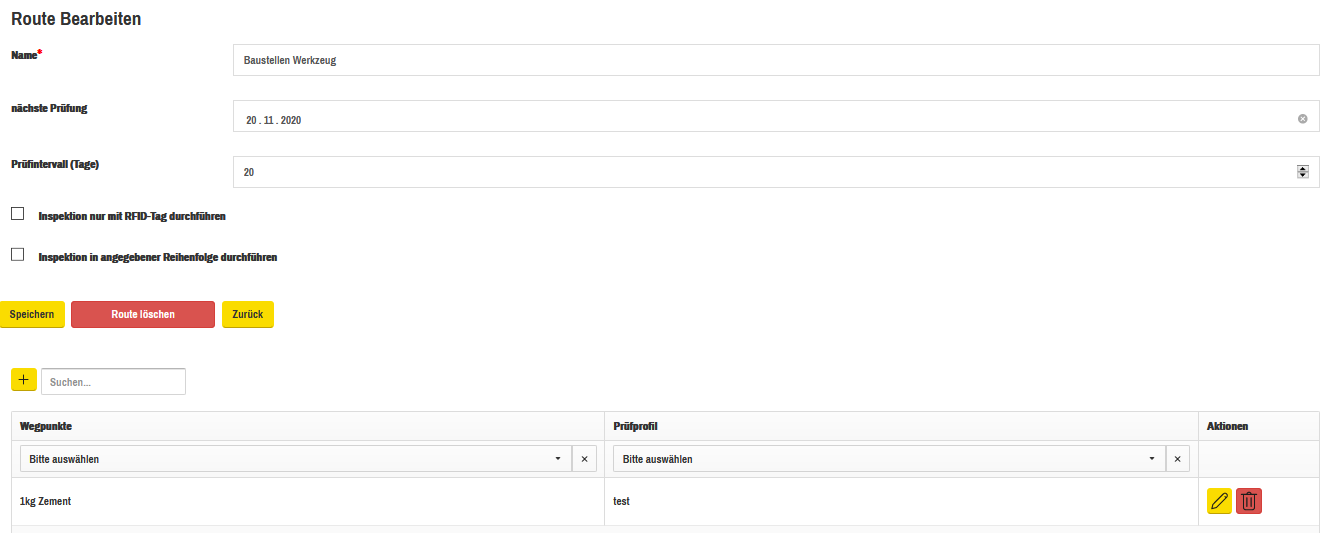
Route bearbeiten
Unter „Prüfungen”, „Inspektionen” und „Route bearbeiten” wird eine Seite aufgerufen, wo man mithilfe des Textfeldes einen Namen für diese Route eintragen bzw. ändern, die nächste Prüfung und ein Prüfintervall in Tagen angeben kann.
Zudem kann man auch einzelne Betriebsmittel (Wegpunkte) eintragen, indem man auf den „+“-Button klickt, in der Auflistung unter „Wegpunkte“ auf das leere Feld mit dem „…“-Button klickt und von dem Modal aus, das sich öffnet, das gewünschte Betriebsmittel auswählt. Unter „Prüfprofil“ kann man aus dem Dropdown ein Prüfprofil, das man zuvor definiert hat, auswählen. Anschließend rechts in der Spalte auf den Speichern-Button, um den Wegpunkt abzuspeichern.
Ist ein eingetragenes Betriebsmittel (Wegpunkt) vorhanden, so erscheint rechts in der Spalte neben dem Bearbeiten-Button auch ein Löschen-Button.
ACHTUNG: Das gilt nur für Routen, die noch keine abgeschlossenen Inspektionen enthalten! Routen, die bereits abgeschlossene Inspektionen enthalten, können nachträglich nicht mehr geändert bzw. bearbeitet werden, daher wird in diesem Fall kein „Speicher”-Button angezeigt.
Man kann außerdem die Option „Inspektion nur mit RFID-Tag durchführen” auswählen, damit die Routen nur abgegangen werden, wenn die Tags abgescannt werden (nicht manuell wählbar) und die einzelnen Wegpunkte per Scann abgerufen werden müssen. Zudem gibt es „Inspektionen in angegebener Reihenfolge durchführen”, um die Reihenfolge der angelegten Betriebsmittel festzulegen bzw. damit die Routen immer nach dieser Abfolge abgegangen werden.
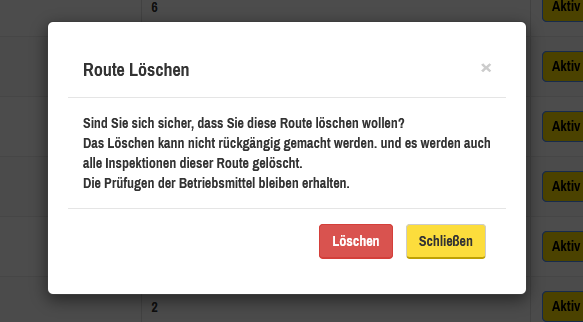
Route löschen
Unter „Prüfungen” und „Inspektionen” folgt das Entfernen einer Route durch den „Route löschen”-Button, kann aber auch beim „Inspektionen”-Schirm per Mausklick auf den „Löschen”-Button ausgeführt werden.
Route kopieren
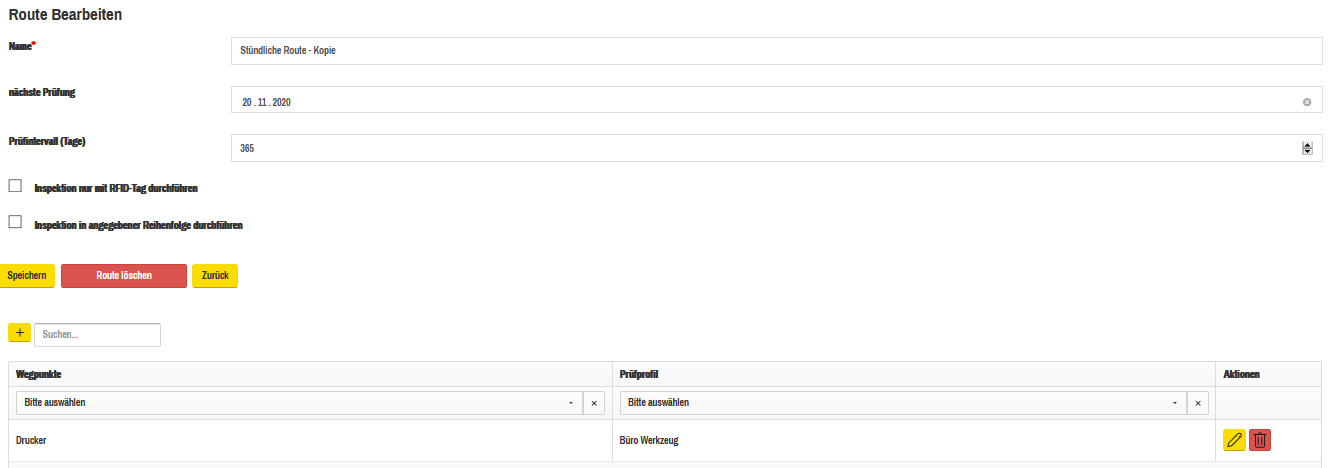
Unter „Prüfungen“ und „Inspektionen“ folgt das Kopieren einer Route durch den „Kopieren“-Button. Diese Funktion erfüllt den Zweck, dass man eine gesamte Route nicht neu erstellen muss, sondern eine bestehende einfach erweitern kann und man somit nicht in alte Routen und deren Dokumente eingreift. Man gelangt per Mausklick auf den Button in den „Route Bearbeiten“-Schirm und kann direkt Änderungen vornehmen, um die Route zu bearbeiten.
Inspektion durchführen
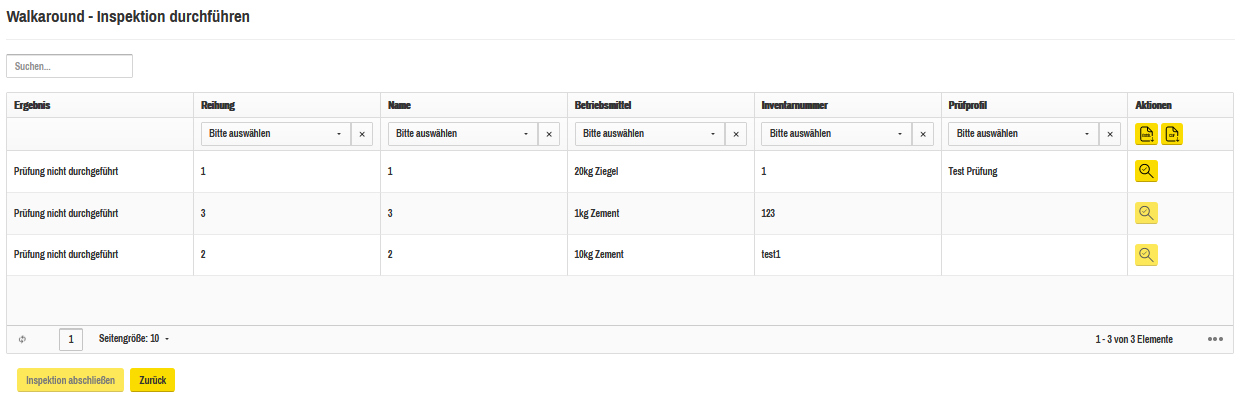
Unter „Prüfungen”, „Inspektionen” und „Inspektion durchführen” wird eine Seite aufgerufen, wo rechts der „Prüfen”-Button zu finden ist.
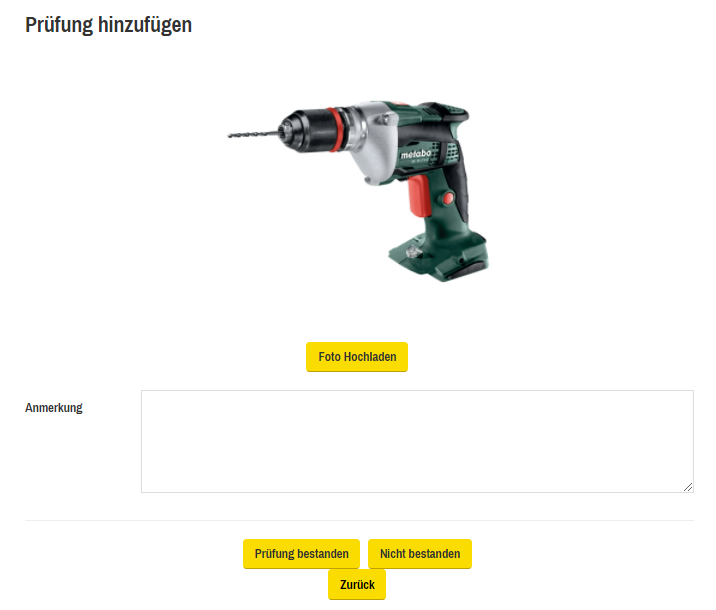
Per Mausklick auf den „Prüfen”-Button, erscheint der „Prüfung hinzufügen”-Schirm.
Anschließend auf den „Inspektion abschließen”-Button, um den Prozess abzuschließen.
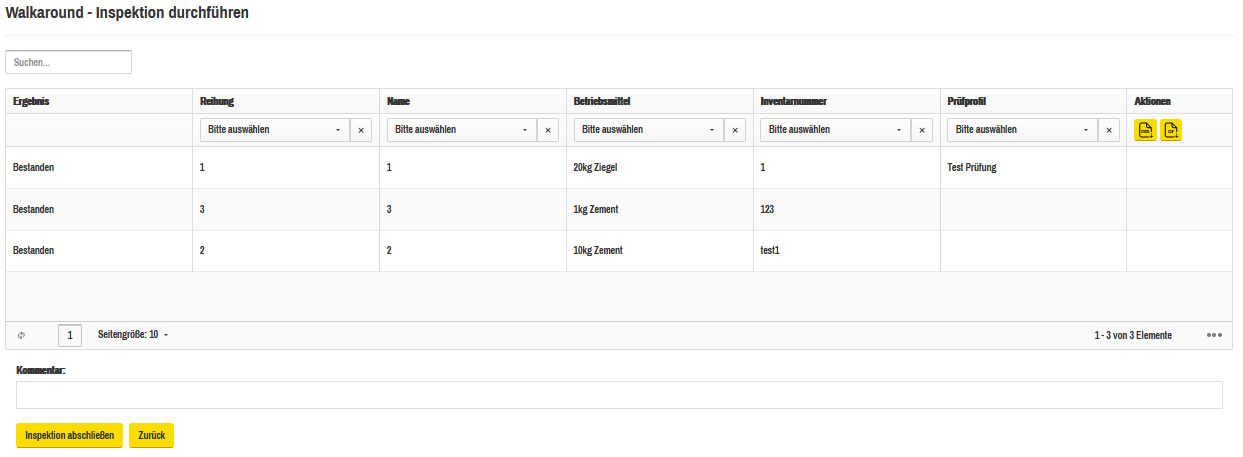
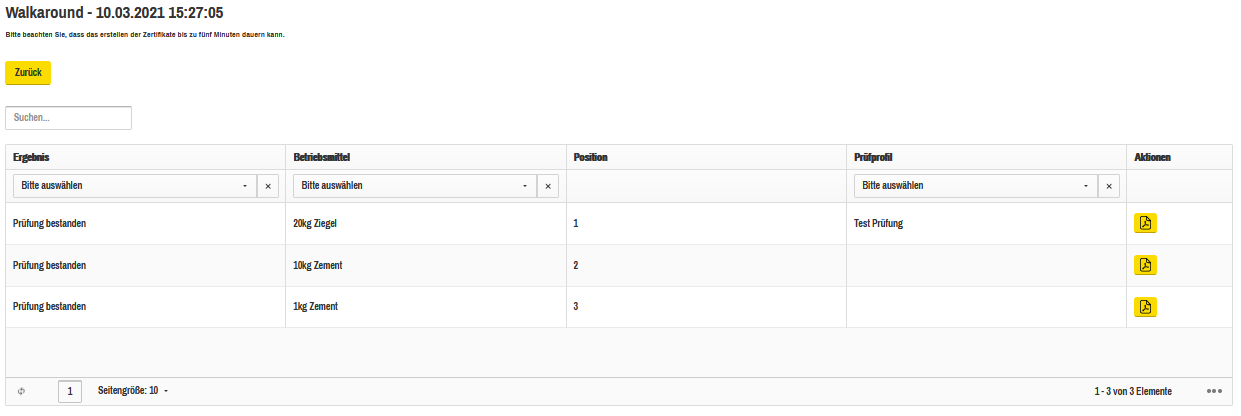
Zu guter Letzt kann man das Zertifikat aufrufen. Anfangs kann es einige Minuten in Anspruch nehmen, bevor das Zertifikat erfolgreich erstellt wird. Sobald es erfolgreich erstellt wurde, kann man das das Zertifikat per Mausklick aufrufen. Die Zertifikate neben den einzelnen Einträgen sind die individuellen Zertifikate und das allgemeine Zertifikat befindet sich unterhalb der Auflistung neben dem „Zurück”-Button.
Inspektion anzeigen
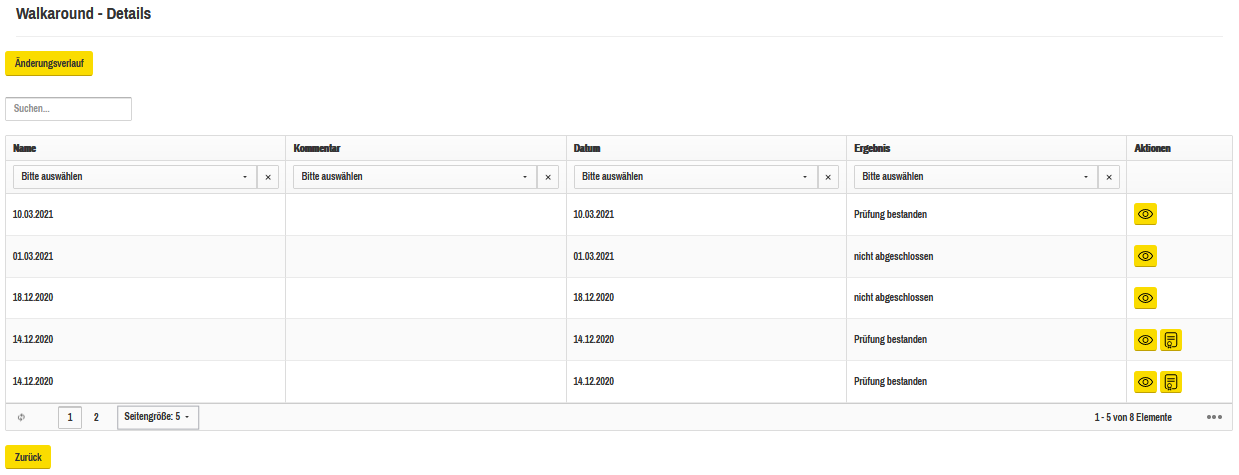
Unter „Prüfungen”, „Inspektionen” wird per Mausklick auf den Detail-Button eine Seite aufgerufen, wo man die Details der einzelnen Prüfungen einsehen kann. Außerdem findet man den „Änderungsverlauf“-Button, der alle Änderungen dieser Route anzeigt.
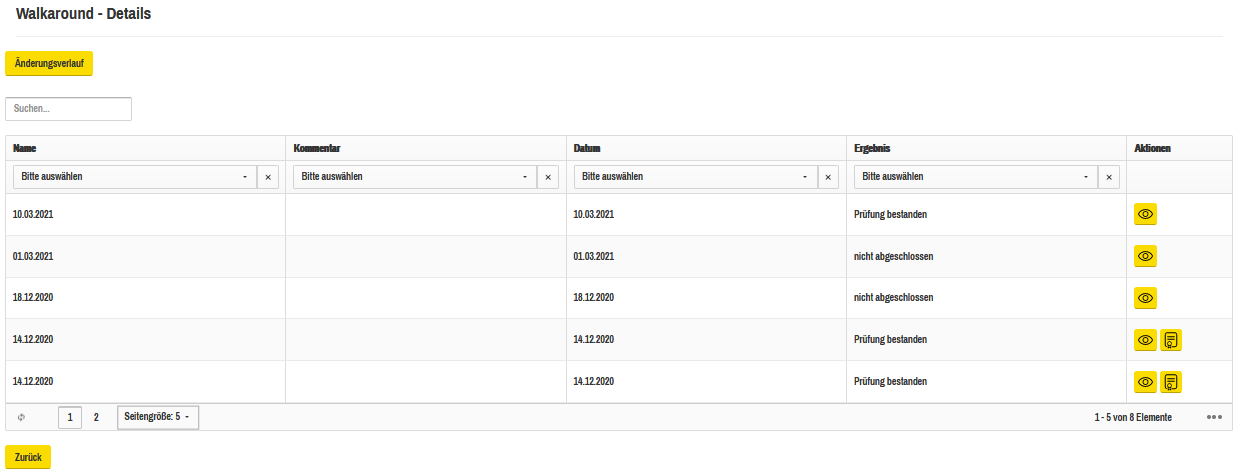
Rechts befindet sich nochmals ein Detail-Button, der die Details der einzelnen Betriebsmittel darstellt. Hier sieht man nun die geprüften Betriebsmittel und kann per Mausklick auf den „Zertifikat”-Button das Zertifikat der Betriebsmittelprüfung aufrufen und diese als PDF-Datei herunterladen.
Darunter werden alle Betriebsmittel angezeigt, dessen Prüfung noch unfertig/unvollständig ist und man kann per Mausklick auf den „Prüfen”-Button direkt weiter zum Prüfen.
Per Mausklick auf den „Zertifikat-Button”, kann man das Zertifikat der Route aufrufen und diese als PDF-Datei herunterladen.