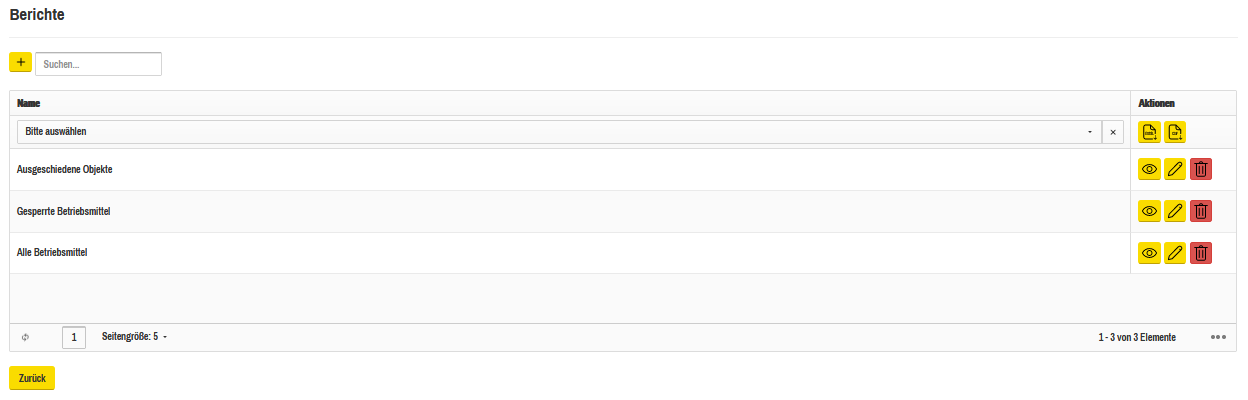
In den Berichten werden alle Betriebsmittel, gesperrte Betriebsmittel, defekte Betriebsmittel und ausgeschiedene Betriebsmittel angezeigt. Neben diesen vorgegebenen Berichten können eigene Abfragen hinzugefügt werden.
In der Kopfzeile findet man den Menü-Punkt „Berichte”, welcher zwei Unter-Punkte hat - „Berichte“ und „Aufgaben”.
Berichte sind Zusammenfassungen von bestimmten Abfragen, welche an das CHECK+TRACK-System gestellt werden. Angepasst an das Lizenzmodell werden bereits drei vorgefertigte Berichte aufgelistet.
-
„Alle Betriebsmittel”: Hier werden alle aktuell erfassten Objekte, welche vom Kunden ins System eingepflegt wurden, abgefragt.
-
„Gesperrte Betriebsmittel”: Hier werden alle gesperrten Objekte, welche vom Kunden gesperrt wurden, angezeigt.
-
„Ausgeschiedene Betriebsmittel”: Hier werden alle Objekte angezeigt, welche in den Zustand „Ausgeschieden” versetzt wurden, angezeigt.
Tipp: Es ist immer besser Objekte in den Zustand „ausgeschieden” zu versetzen, anstatt sie zu löschen, da somit die Dokumentation von den Objekten erhalten bleibt und man selbst auch sehen kann, was mit alten Objekten passiert ist.
Es besteht die Möglichkeit, selbst Berichte über den Abfragegenerator zu erstellen.
Unter „Berichte” findet man die vorhandenen Berichte in Übersicht. Mit dem „Hinzufügen”-Button lassen sich neue Berichte erstellen, mit „Ändern” können Änderungen vorgenommen, mit „Details“ in die Details eingesehen und mit „Löschen” gelöscht werden.
Mit dem „Excel Export“-Button kann man die Auflistung als Excel-Datei exportieren. (Siehe auch Punkt Exportieren und Importieren)

Mit dem „CSV Export“-Button kann man die Auflistung als CSV-Datei exportieren. (Siehe auch Punkt Exportieren und Importieren)

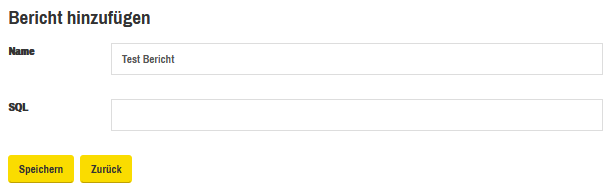
Bericht hinzufügen
Unter „Berichte” und „Hinzufügen” wird eine Seite aufgerufen, wo man einen Bericht erstellen und ein SQL-Statement angeben kann.
ACHTUNG: Es MUSS ein SQL-Statement angegeben werden!
Anschließend auf „Speichern” klicken, um mit dem Vorgang fortzufahren.
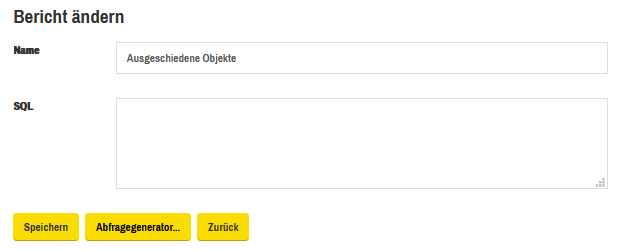
Bericht ändern
Unter „Berichte” und „Ändern” wird eine Seite aufgerufen, wo man den Bericht ändern bzw. den Namen und SQL-Statement bearbeiten kann.
ACHTUNG: Es MUSS ein SQL-Statement angegeben werden!
Anschließend auf „Speichern” klicken, um mit dem Vorgang fortzufahren.
Abfragegenerator
Unter „Berichte”, „Ändern” und „Abfragegenerator“ wird eine Seite aufgerufen, wo man ganz einfach Abfragen über die Abfragegenerator erstellen kann, ohne dass SQL-Kenntnisse erforderlich sind.
Dazu befüllt man die Felder, kann somit die Abfrage definieren, anschließend auf „Hinzufügen“ und „Speichern“ klicken.

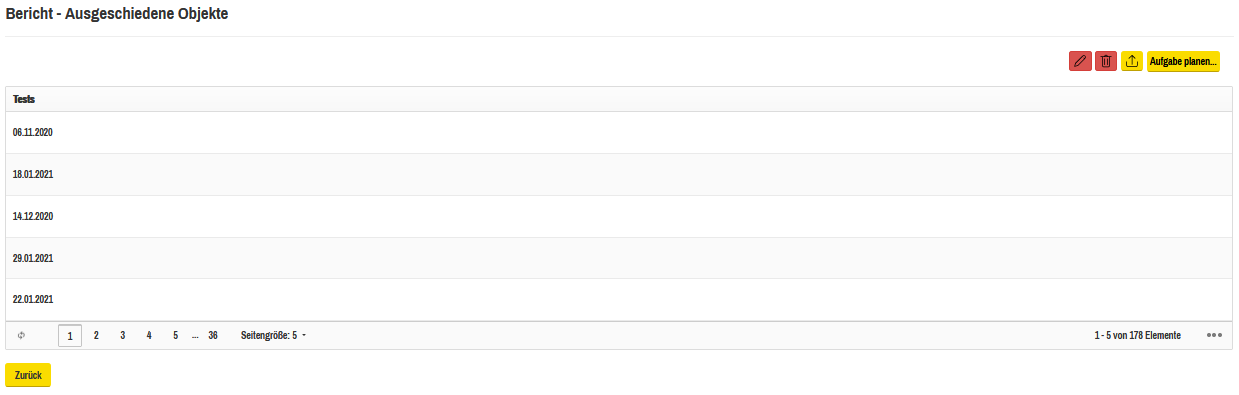
Bericht Details
Unter „Berichte” und „Details” wird eine Seite aufgerufen, wo man in den Detail-Bildschirm des entsprechenden Berichts gelangt. Hier kann man ebenfalls nachträglich Änderungen vornehmen, indem man den **„Ändern“-Button **betätigt, per „Löschen“-Button den Bericht löschen, per „Exportieren“-Button den Bericht exportieren und per „Aufgabe planen …“-Button zu den Aufgaben gelangen (siehe Punkt 4.2. Aufgaben)!
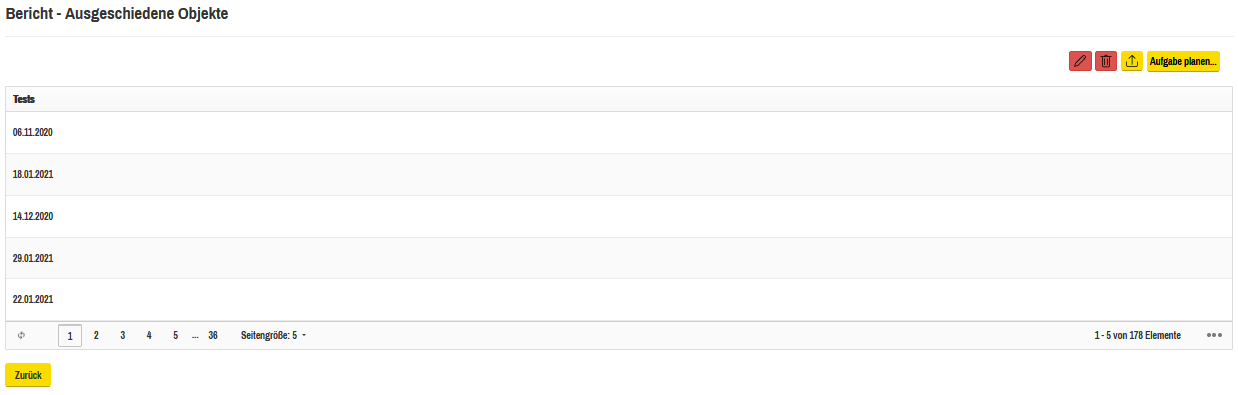
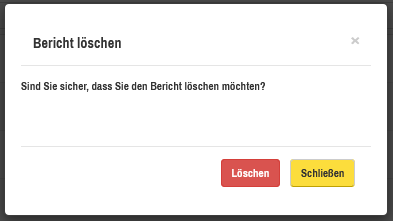
Bericht löschen
Unter „Berichte” und „Löschen” kann der entsprechende Bericht gelöscht werden. Dazu erfolgt eine Sicherheitsabfrage, die zu bestätigen ist.