Zugriffsrechte dienen als Sicherheitsmaßnahme und regeln den Umgang mit Orten. MitarbeiterInnen können je nach Zugriffsrechte eingeschränkte oder aber auch vollständige Tätigkeiten mit Orten abwickeln.
Zugriffsrechte: Die Zugriffsrechte können nur dann verwaltet werden, wenn der/die BenutzerIn Zugriffsrechte „Vollzugriff” auf den Ort hat !
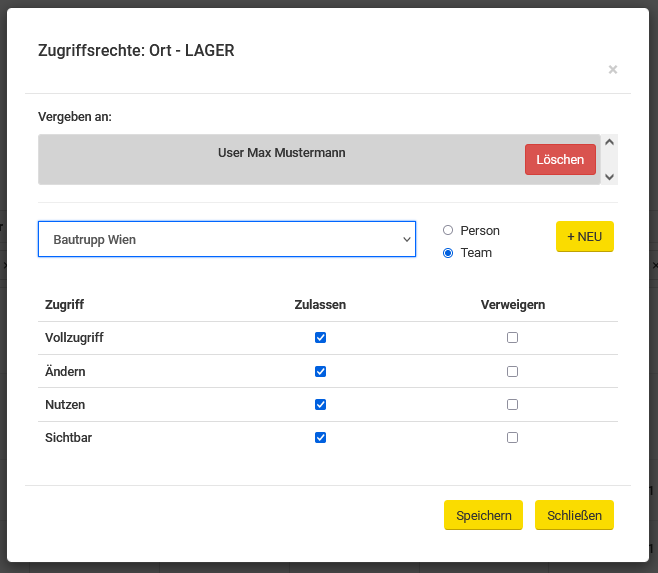
Unter dem Menü-Punkt „Home” / „Orte” befindet sich rechts in der “Aktionen”-Spalte jeweils der Detail-Button, welcher zum Detail-Bildschirm des entsprechenden Ortes weiterleitet. In diesem Bildschirm werden die Details des Ortes aufgeführt und anhand des “Zugriffsrechte”-Buttons können die Zugriffsrechte des Ortes verwaltet werden. Beim Betätigen des Buttons erscheint ein Fenster, welches eine Auflistung an MitarbeiterInnen und Teams, die bereits Zugriffsrechte auf den entsprechenden Ort haben, darstellt. Dabei werden nur MitarbeiterInnen aufgelistet, die direkte Zugriffsrechte haben und nicht das zugeordnete Team.
Diese Auflistung kann auch bearbeitet werden. Ganz unten wird eine Tabelle mit den Spalten “Zugriff”, “Zulassen” und “Verweigern” dargestellt. Wird ein Eintrag aus der Auflistung ausgewählt, werden die Optionen “Vollzugriff”, “Ändern”, “Nutzen” und “Sichtbar” inklusive jeweils Checkboxen für die Option “Zulassen” und “Verweigern” eingeblendet.
Beim Betätigen des “Löschen”-Buttons kann ein/e MitarbeiterIn oder ein Team aus der Auflistung entfernt werden.
Unterhalb dieser Auflistung befinden sich zwei Optionen, “Person” und “Team, daneben ein Dropdown-Menü, welches die verfügbaren Personen oder Teams vorschlägt und zusätzlich der “+ NEU”-Button, der den Vorgang abspeichert und die Person / das Team in die Auflistung hinzufügt.
Nachdem alle Änderungen vollzogen sind, werden die Daten übernommen und abgespeichert, indem der “Speichern”-Button betätigt wird.
Der “Schließen”-Button schließt das Fenster, der Entwurf wird verworfen und die angegebenen Daten nicht gespeichert.