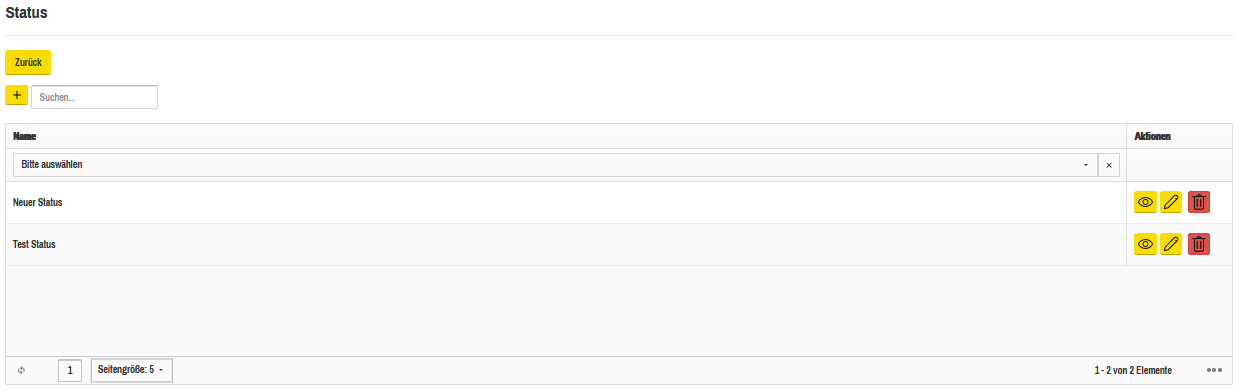
Stati (nicht zu verwechseln mit Zuständen) dienen dazu, (wie der Name schon aussagt) Betriebsmitteln einen Status zu übergeben, welcher in den Optionen über „Stati verwalten” konfiguriert werden kann. Dieser wird u.a. auch beim Zuweisen von Betriebsmitteln zur Verfügung gestellt, um festzulegen, ob dieses Betriebsmittel beispielsweise „aktiv” oder „inaktiv” (gute Bezeichnungen für Stati) ist. Dieser Status ist in allen Betriebsmittel-Ansichten in einer eigenen („Status”-) Spalte ersichtlich.
In den Optionen über „Stati verwalten” gelangt man zu der Stati-Übersicht, in der alle bestehenden Stati aufgelistet sind. Hier kann man u.a. Stati hinzufügen, bearbeiten, in die Details einsehen und löschen.
Funktionen der Buttons:
Mit dem „Hinzufügen”-Button kann ein neuer Status hinzugefügt werden.

Der „Detail”-Button stellt die eingetragenen Daten und Kennzahlen von dem Status dar.

Mit dem „Ändern“-Button kann ein bestehender Status geändert werden.

Mit dem „Löschen”-Button kann ein Status gelöscht werden.

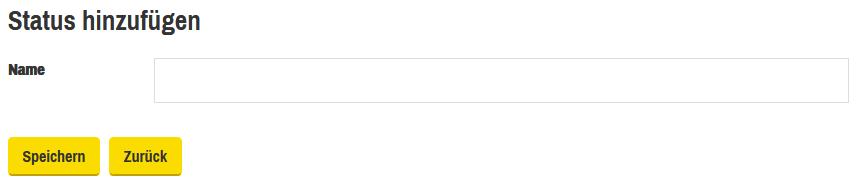
Status hinzufügen
In den Optionen über „Stati verwalten” und dem „Hinzufügen”-Button kann ein neuer Status hinzugefügt werden. Hier kann man einen Namen für den Status eingeben und anschließend auf „Speichern” klicken, um den Vorgang fortzufahren. Mithilfe des „Zurück”-Buttons gelangt man zur vorherigen Seite zurück, jedoch wird die Änderung dadurch nicht abgespeichert.
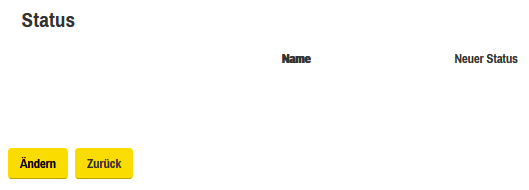
Status Details
In den Optionen über „Stati verwalten” und dem „Details”-Button kann man in die Details des Status einsehen und mithilfe des „Ändern”-Buttons nachträglich Änderungen vornehmen.
Status ändern
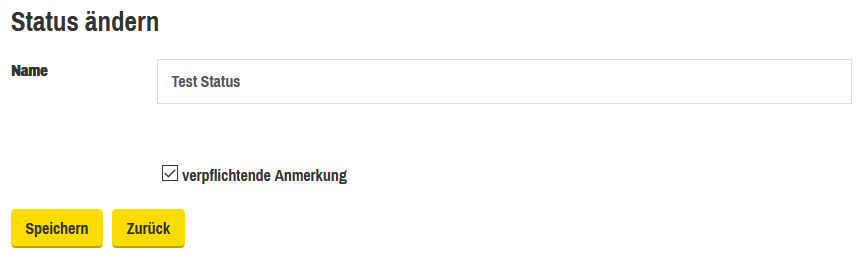
In den Optionen über „Stati verwalten” und dem „Ändern”-Button kann man nachträglich Änderungen vornehmen. Zudem gibt es hier die zusätzliche Funktion „verpflichtende Anmerkung”, die man aktivieren kann, um damit festzulegen, dass neben der Angabe eines Statis auch eine Anmerkung erforderlich ist.
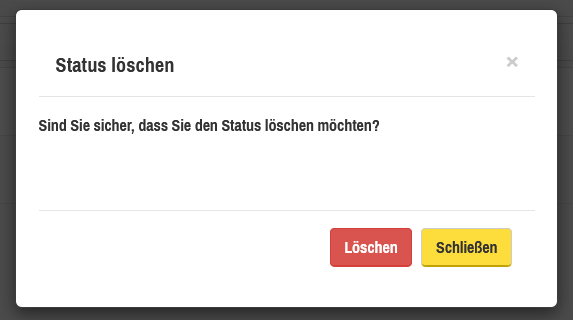
Status löschen
In den Optionen über „Stati verwalten” und dem „Löschen”-Button kann man einen Status löschen. Der „Löschen”-Button ruft eine Sicherheitsabfrage auf, die mit „Löschen” zu bestätigen ist, um den Vorgang fortzufahren. Mithilfe des „Zurück”-Buttons gelangt man zur vorherigen Seite zurück, jedoch wird die Änderung dadurch nicht abgespeichert.