

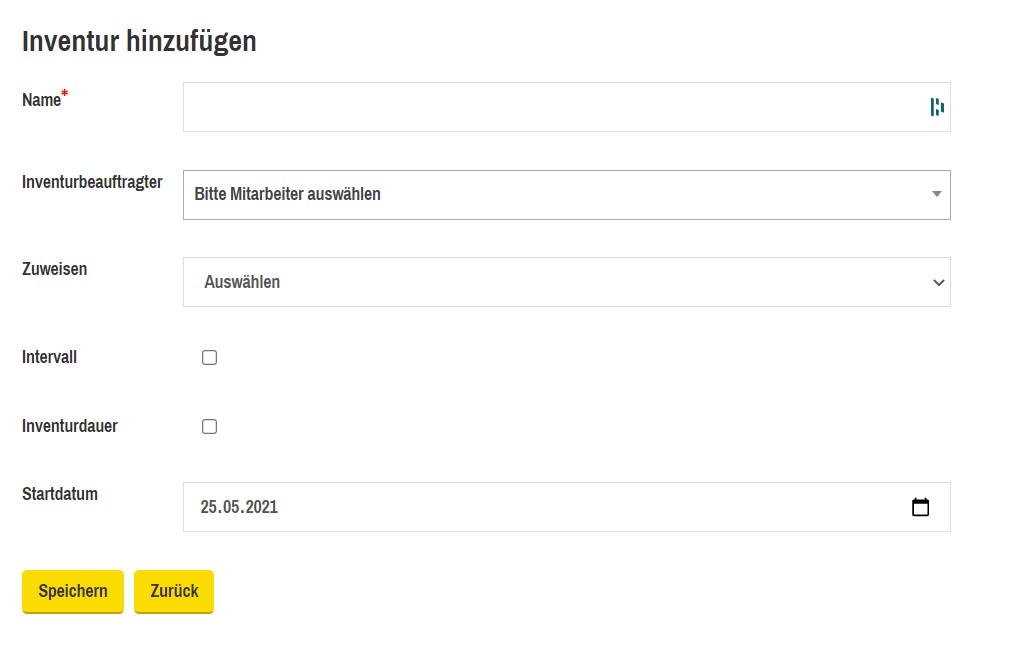
Unter dem Modul “INVENTUR” kann man per Klick auf den “+”-Button, welcher sich links oben über der Auflistung von den Inventuren befindet, eine neue Inventur hinzufügen. Dazu wird eine neue Seite aufgerufen, wo man einen Namen, einen Inventurbeauftragten, eine Zuweisung, ein Intervall und eine Inventurdauer angeben kann.
Genau genommen legt man hier ein Inventurschema an, zu dem innerhalb eines definierten Intervalls mehrere Inventuren stattfinden können. Nur ohne Intervall ist Intervallschema und Intervall identisch.
-
Name:
Mithilfe des Textfeldes kann ein Inventurname festgelegt werden - Hierbei ist unbedingt eine Eingabe erforderlich! Sinnvoll ist eine Bezeichnung, die später auf der App leicht gefunden werden kann, z.B. der Name eines Mitarbeiters oder Nummer/Name eines Projekts.
-
Inventurbeauftragter:
Mithilfe des Dropdown-Menüs kann ein im System angelegter Mitarbeiter ausgewählt werden.
-
Zuweisen:
Mithilfe des Dropdown-Menüs kann der Typ des Firmeninventars (Mitarbeiter, Orte, Teams, Unternehmen, Zustände, Kategorien und Projekte) ausgewählt werden. Daraufhin klappt ein weiteres Dropdown-Menü auf, in dem man die tatsächliche Auswahl für Mitarbeiter, Ort, et. treffen kann.
Diese Einstellung definiert den Ist-Bestand, der in der Inventur kontrolliert werden soll. Wird z.B. hier ein Lagerort ausgewählt, sind die zum Zeitpunkt der Inventur dem Lagerort zugeordneten Betriebsmittel der Ist-Bestand.
Sollte ein Projekt für die Zuweisung ausgewählt worden sein, ist es möglich das Projekt über den Namen oder die Nummer zu suchen.
-
Intervall:
Mithilfe der Checkbox kann man hier die Funktion aktivieren oder deaktivieren, um festzulegen, ob die entsprechende Inventur mit oder ohne Intervall ablaufen soll. Daneben kann dann die Intervalldauer gewählt werden: täglich, wöchentlich, zweiwöchentlich, monatlich, quartalsweise, halbjährlich und jährlich.
Mit dem Intervall legt man fest, dass die Inventur in einem wiederkehrenden Intervall auftaucht und durchgeführt werden soll - selbst wenn wenn kein Scan erfolgt, wird zumindest eine leere Inventur angelegt! Alle im Zeitraum stattfindenden Scans zu diesem Inventurschema werden dieser Inventur zugeordnet.
-
Inventurdauer:
Mithilfe der Checkbox kann man hier die Funktion aktivieren oder deaktivieren, um festzulegen, ob die entsprechende Inventur ein Zeitfenster für die Bearbeitung haben soll. Falls die Inventur ein Zeitfenster hat, so muss festgelegt werden, wie lange man Zeit hat, um eine Inventur durchzuführen (in Tagen).
Mit dem Zeitfenster legt man fest, dass das Werkzeug einer Inventur innerhalb der festgelegten Zeit inventarisiert werden muss und sobald diese Zeit abgelaufen ist, wird diese Inventur beendet !
-
Startdatum:
Mithilfe des Datenfeldes kann ein Startdatum festgelegt werden.
Das Feld muss ausgefüllt werden, damit das Inventurschema gespeichert werden kann.
Mithilfe des “Speichern”-Buttons kann man die Informationen abspeichern und eine neue Inventur hinzufügen, welche in der Auflistung der Inventuren eingetragen wird.
Der “Zurück”-Button bricht den Vorgang ab und die eingegebenen Informationen werden nicht gespeichert !