

Eine Inventur ist eine physische Kontrolle der Betriebsmittel, die eine bestimmte Kategorie oder Zuordnung (Mitarbeiter, Team, Ort, Zustand, etc.) haben oder für ein bestimmtes Projekt markiert sind. Dazu wird in der WEB Version zunächst ein Inventurschema angelegt, in dem Zuordnung oder Projekt und eine Inventurdauer bzw. ein Intervall gewählt werden.
Für jedes abgespeicherte Inventurschema können dann mit der App mehrere Inventuren durchgeführt werden. Die optionalen Angaben Dauer und Intervall bestimmen, ob diese Inventuren zusammengefasst werden oder als getrennte Inventuren gespeichert werden.
Ist beispielsweise ein quartalsweises Inventurintervall und eine Inventurdauer von 7 Tagen festgelegt, werden alle Scans innerhalb der Woche zu einer Inventur zusammengefasst. Danach wird von der App verhindert, das für dieses Inventurschema wieder gescannt wird, bis das nächste Intervall im nächsten Quartal beginnt.
Inventuren können unabhängig von Zugriffsrechten auf Betriebsmittel durchgeführt werden. Die Zugriffsrechte beim Scannen werden nicht überprüft.
Die Erfassung der Betriebsmittel kann nur mit der App durch einen Scan durchgeführt werden. Im Web sind nur die Funktionen zum Verwalten der Inventuren und Abrufen der Erfassungsberichte bzw. von Auswertungen.
Auflisten aller Inventuren
In der Kopfzeile befindet sich der Menü-Punkt “INVENTUR”, welcher das Modul aufruft. Hier findet man eine Auflistung aller Inventuren und kann in deren Details einsehen.

In dieser Auflistung werden alle Inventuren mit ihrem Name und der Auswahl der zu inventurisierenden Betriebsmittel mit einer bestimmten Projektnummer, Projektname, Kategorie, Unternehmen, Zuweisung, Ort, Team, Zustand und Status dargestellt. Der Status des Inventurschemas kann aktiviert oder deaktiviert werden, damit es in der App dargestellt oder unterdrückt wird. Außerdem ist in der Spalte Inventuren sichtbar, wie viele einzelne Inventuren bereits zu diesem Schema durchgeführt wurden.
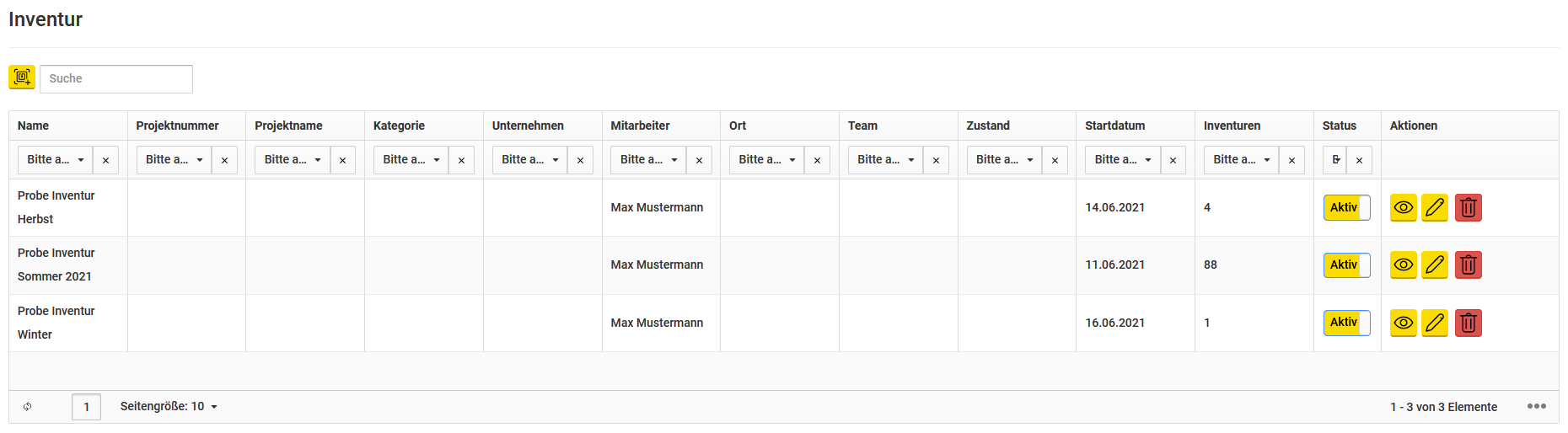
Im 3 Punkte-Menü rechts unten findet man eine Auflistung weiterer Spalten , die im Detail-Schirm ebenfalls als Infos zu finden sind. Hier kann man auswählen, welche dieser Spalten in der Ansicht dargestellt werden sollen.
Jede Spalte kann auch gefiltert werden, indem man in der “Bitte auswählen”-Leiste beliebige Einträge auswählt. Eine Filterung lässt sich per Mausklick auf das “X” auch wieder aufheben.
Außerdem kann man mithilfe des Suchfeldes nach bestimmten Einträgen suchen.
Die einzelnen Aktionen innerhalb der Tabelle:
Mit dem „Hinzufügen"-Button kann man eine neue Inventur hinzufügen.

Der „Detail"-Button stellt die bereits erfolgten Inventur zu diesem Inventurschema dar.

Mit dem „Ändern“-Button können nachträglich Änderungen am Inventurschema vorgenommen werden.

Mit dem „Löschen"-Button kann eine Inventur gelöscht werden.

Durchgeführte Inventuren zu einem Inventurschema
Nach Klick auf den Detail Button erscheint eine Tabelle mit allen bereits durchgeführten Inventuren zu diesem Schema. Jede Zeile trägt das Datum der Inventur - das gesetzte Startdatum der Inventur bzw. die nächsten Startdaten errechnet vom gewählten Intervall - und die Anzahl der gescannten Betriebsmittel. Wird auf mehreren mobilen Endgeräten zu diesem Inventurschema gescannt, werden alle Scans zu diesem Schema und diesem Startdatum zusammengefasst.
Der Ist-Stand ist die Anzahl der im Rahmen der Inventur gescannten Betriebsmittel. Dabei können auch Betriebsmittel gescannt werden, die nicht der Kategorie, Zuordnung oder dem Projekt entspricht, das im Inventurschema angegeben ist.
Eine Inventur ist im Web erst sichtbar, wenn sie abgeschlossen ist.
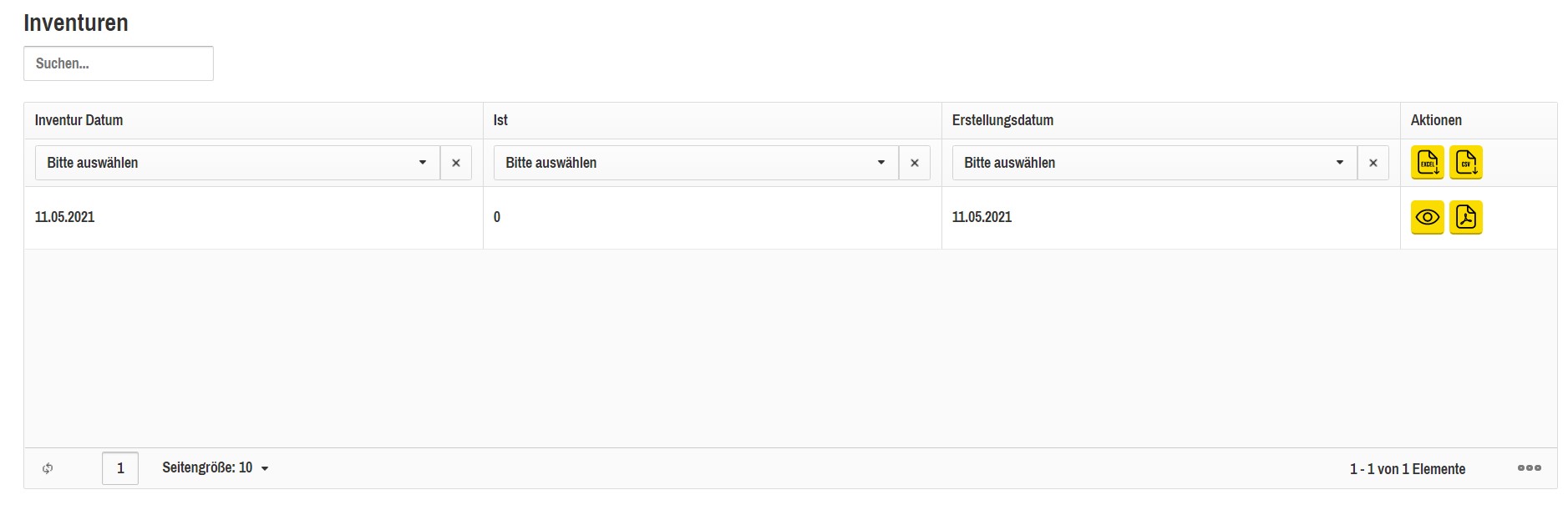
Mit dem Detail Button in jeder Zeile kann nach Abschluß der Inventur eine Liste der gescannten Betriebsmittel aufgerufen werden.
Mit dem PDF Button kann nach Abschluß der Inventur ein Bericht mit den gescannten Betriebsmitteln abgerufen werden.
Abschließen einer Inventur
Ist keine Inventurdauer beim Inventurschema eingestellt, wird die Inventur durch das Abschließen der Inventur auf einem einzelnen mobilen Endgerät abgeschlossen.
Ist eine Inventurdauer beim Inventurschema eingestellt, wird die Inventur automatisch durch das System abgeschlossen. Das Abschließen der Inventur auf der App schließt nur die Inventur auf diesem einen mobilen Endgerät ab. Weitere mobile Endgeräte können weitere Teil-Ergebnisse beitragen, die dann durch das automatische Abschließen zusammengefasst werden.
In der Web Version kann eine Inventur nicht abgeschlossen werden.