

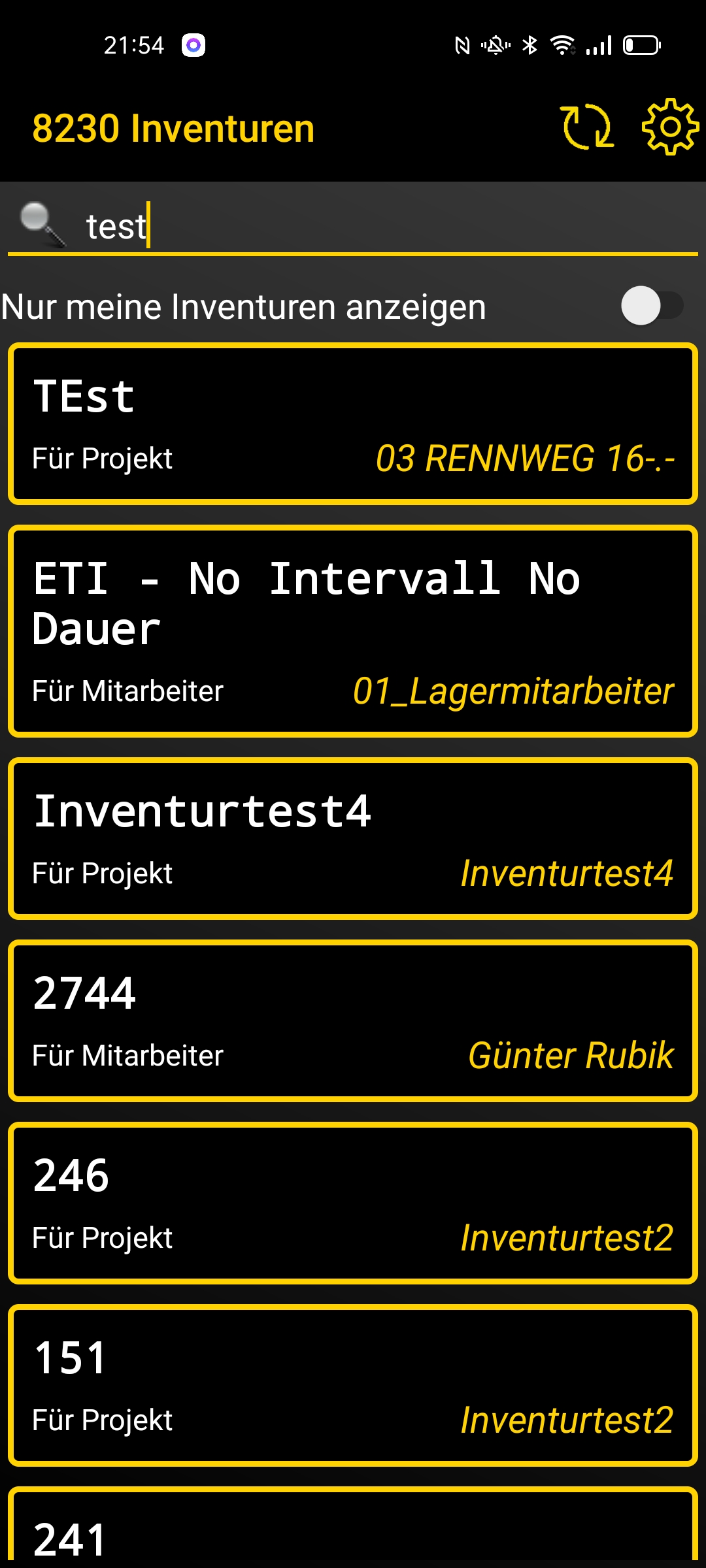
Unter dem Modul “Inventuren anzeigen” gelangt man zu der Übersicht aller bestehenden Inventuren.
ACHTUNG: Eine Inventur kann auch von anderen durchgeführt werden, also auch wenn man die Inventur abschließt, so ist sie nur für das vorliegende mobile Endgerät abgeschlossen !
Die Übersicht bietet eine Suchleiste und einen eigenen Schalter zum Filtern und Anzeigen der gewünschten Inventuren. Ist der Schalter “Nur meine Inventuren anzeigen” aktiviert werden nur noch Inventuren angezeigt bei denen man Inventurbeauftragter ist oder auch Inventuren die sein eigenes Inventar oder das Inventar eines Teams, bei dem man Mitglied ist, betrifft.
Starten einer Inventur
Um eine Inventur zu starten, muss zuerst das entsprechende Inventurschema ausgewählt werden, woraufhin man in den “Detail”-Bildschirm der Inventur gelangt. Unten befindet sich ein “Inventur starten”-Button, welcher zu dem “Scan”-Bildschirm weiterleitet. Dieser Bildschirm funktioniert wie der Massenscanner.
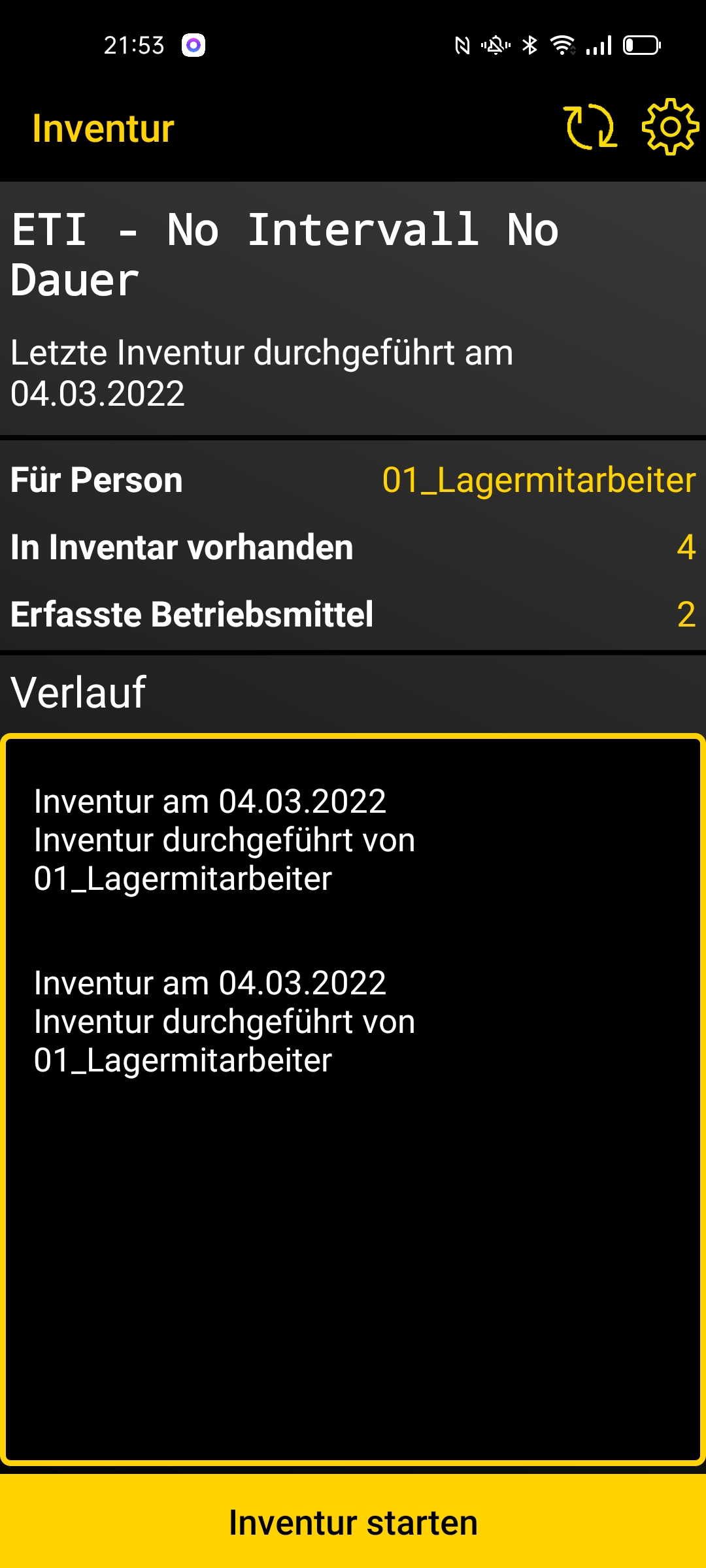
Sind für ein Inventurschema eine Inventurdauer und ein Inventurintervall festgelegt, kann in der Zeit zwischen Ablaufen der Intervalldauer und dem nächsten Inventurintervall das Starten der Inventur nicht möglich sein. Dafür wird angezeigt, wann die Inventur wieder durchgeführt werden kann.
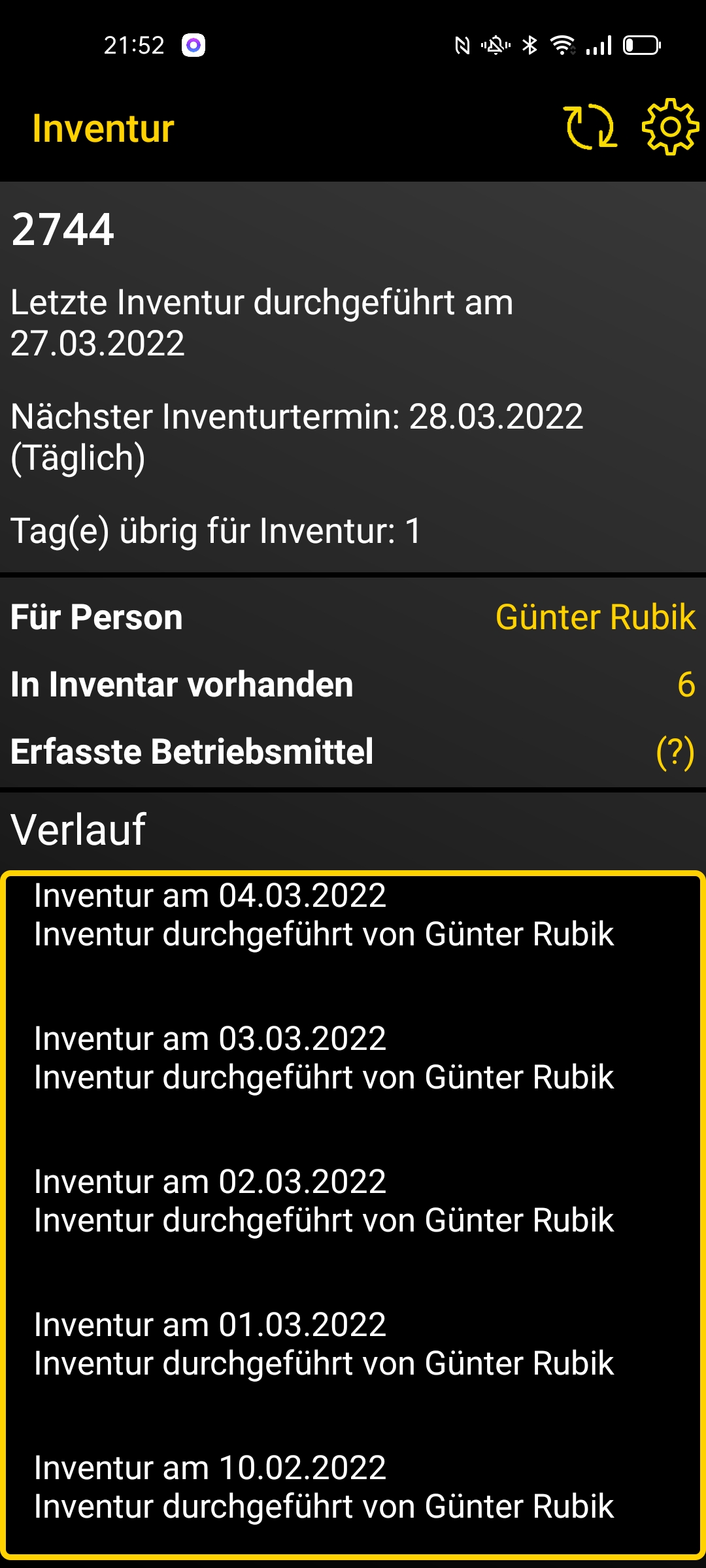
Bei den Erfassten Betriebsmittel können nur die Betriebsmittel angezeigt werden, die auf dem Endgerät erfasst wurden.
Scannen von Betriebsmittel
In diesem Scan Bildschirm werden die vorliegenden Betriebsmittel eingescannt, woraufhin man auch eine Übersicht erhält, um zu sehen, welche Betriebsmittel bereits eingescannt wurden. Man kann aber jederzeit mit Berühren für Scan wieder zum Scanner zurück gelangen, um weitere Betriebsmittel einzuscannen.
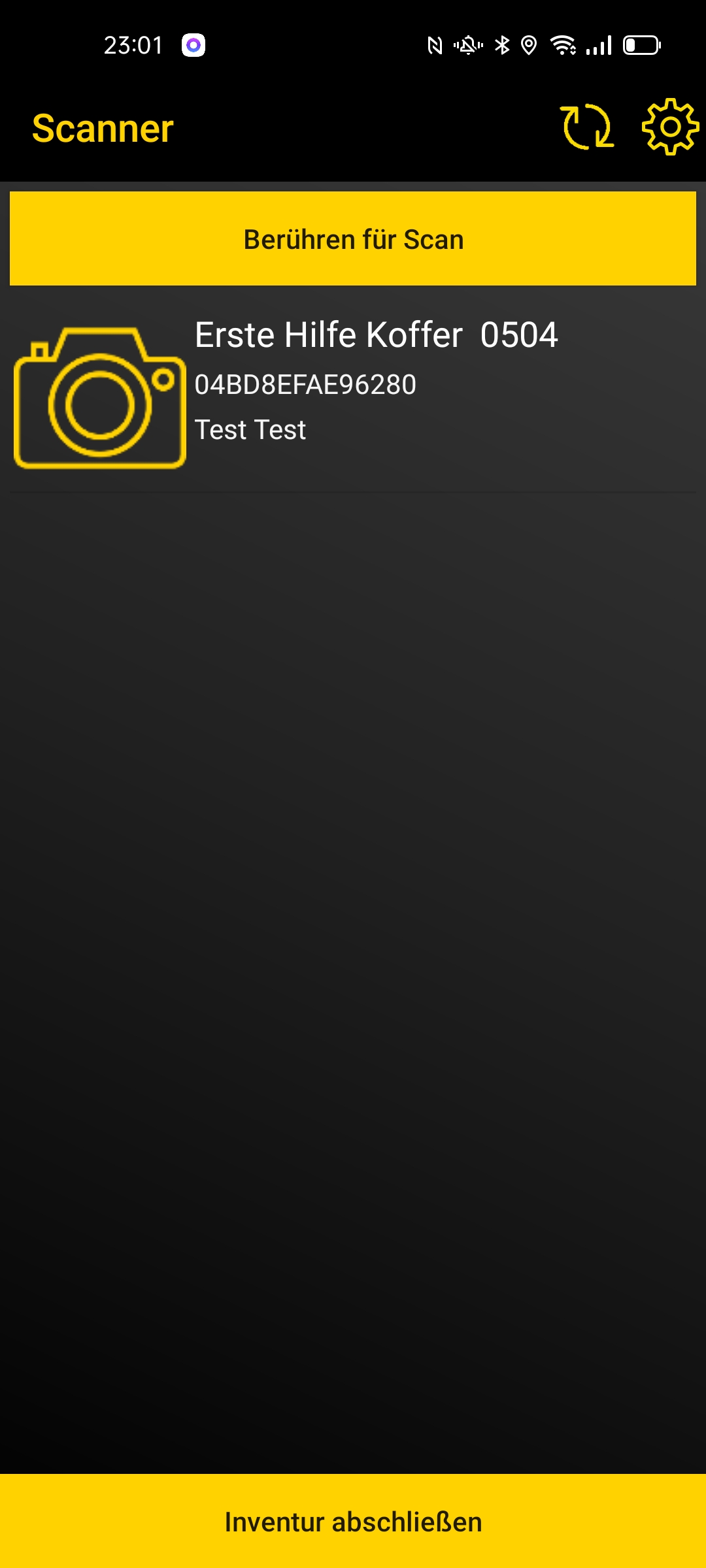
Sobald man alle Betriebsmittel eingescannt hat, beendet man die Inventur mittels “Inventur abschließen”-Button und schließt sie somit ab. Danach kehrt man zu dem vorherigen Bildschirm zurück, wo die Inventur gestartet werden kann.
Wenn die Inventur ein Zeitlimit eingestellt hat, kann diese Inventur manuell abgeschlossen oder auf das Ablaufen der Zeit abgewartet werden. Man kann weiterhin noch den “Fortsetzen”-Button betätigen, falls man noch weitere Betriebsmittel erfassen möchte - Daran erkennt man auch, ob eine Inventur abgeschlossen ist oder nicht. Beim Fortsetzen werden auch die zuvor eingescannten Betriebsmittel angezeigt.
Ist (Erfasste Betriebsmittel)- und Sollzustand (In Inventar vorhanden): Der Sollzustand setzt sich aus der Anzahl der zugeordneten Betriebsmittel zusammen und der Istzustand ergänzt sich, wenn eine Inventur abgeschlossen ist - So werden auch alle eingescannten Betriebsmittel dargestellt und kann daher mehr als auch weniger sein als der Sollzustand.
WICHTIG: Der Istzustand wird noch nicht angezeigt, wenn eine Inventur noch nicht abgeschlossen ist !
Beim Fortsetzen einer Inventur können nur die Betriebsmittel dargestellt werden, die auf dem entsprechenden Endgerät gescannt wurden.
Meldungen während des Scans
Während des Scans (egal ob mit RFID Pen oder mit dem NFC Reader des Smartphones) wird pro Scan der RFID sofort im Betriebsmittelstamm gesucht. Erkannte Betriebsmittel erhöhen den Zähler der gescannten Betriebsmittel.
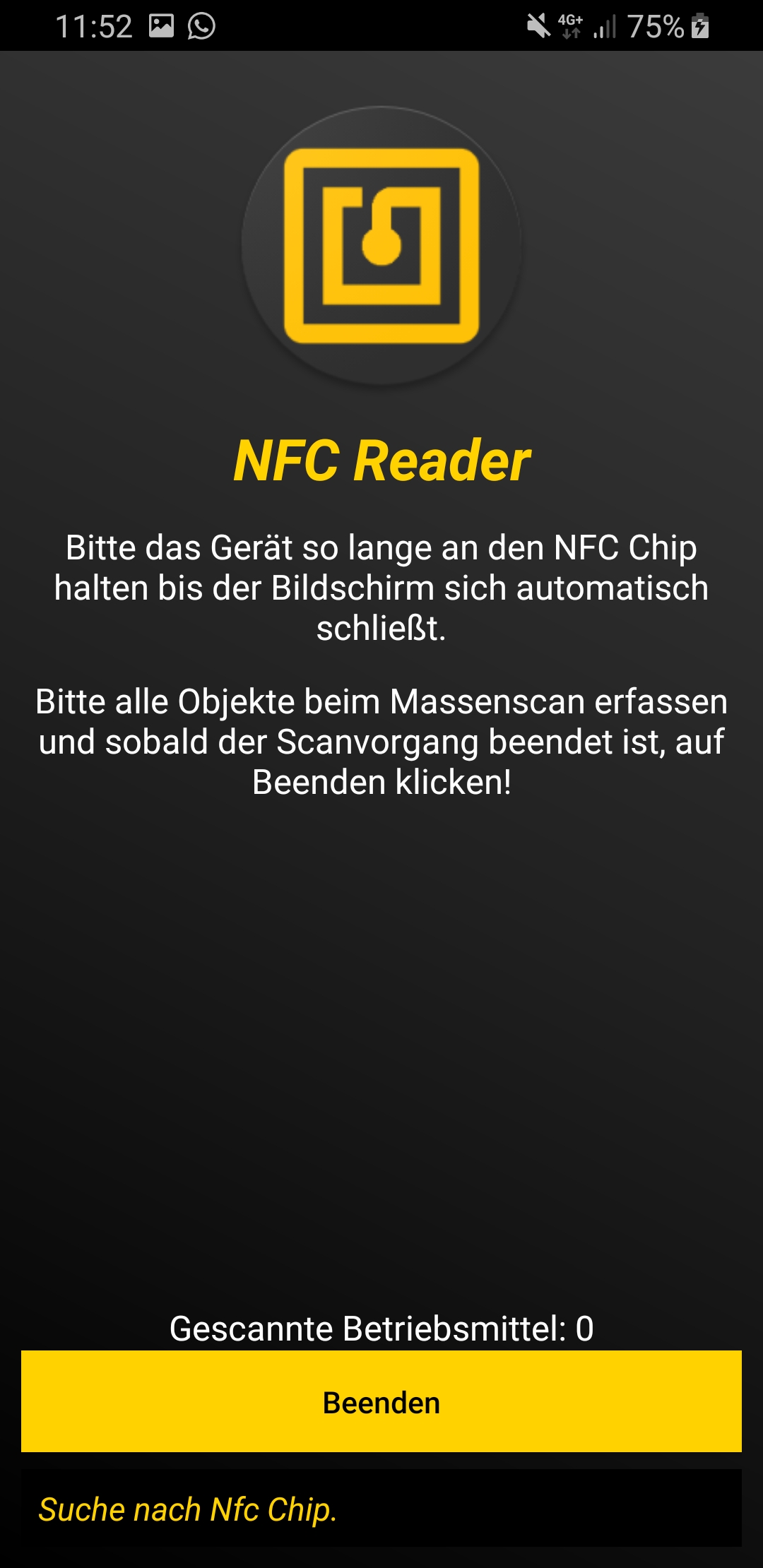
Außerdem meldet die App das Ergebnis jedes Scans akustisch, damit auch ohne Sicht auf das mobile Endgerät erkannt werden kann, ob der letzte Scan erfolgreich war.
Meldet das Gerät mit einem Fehlerton einen RFID, der nicht erkannt wurde (z.B. wenn durch zu schnelles Scannen zwei Codes gemeinsam gesucht werden anstelle als zwei einzelne Scans), muss der Scan wiederholt werden.
Wird ein Betriebsmittel mehrfach gescannt, so wird es trotzdem nur einmal gezählt - auch wenn es mehrfach erfolgreich gescannt wurde.