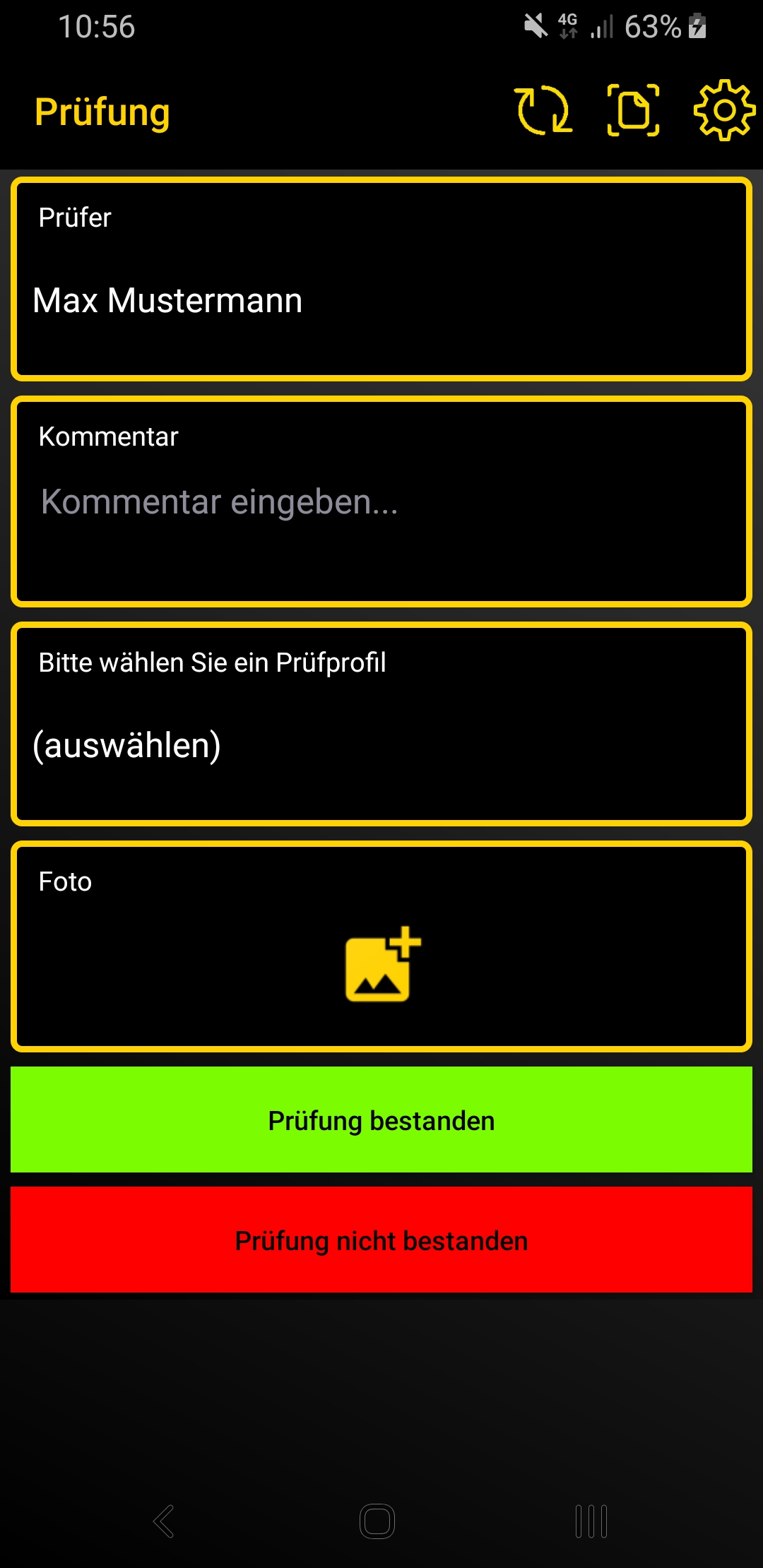
Inspektionen werden durchgeführt sobald eine Route ausgewählt wurde. Hier werden dann die einzelnen Prüfungen direkt durchgeführt und abgespeichert. Sobald die Inspektion mit allen Wegpunkten abgeschlossen ist, wird ein Zertifikat erstellt, welches dann im 5 Minuten-Zyklus mit dem Server synchronisiert wird. Nach diesen 5 Minuten ist es auch in der App ersichtlich und abrufbar.
Für genauere Infos zu den Prüfungs-Dokumenten siehe Betriebsmittel Details (APP)!
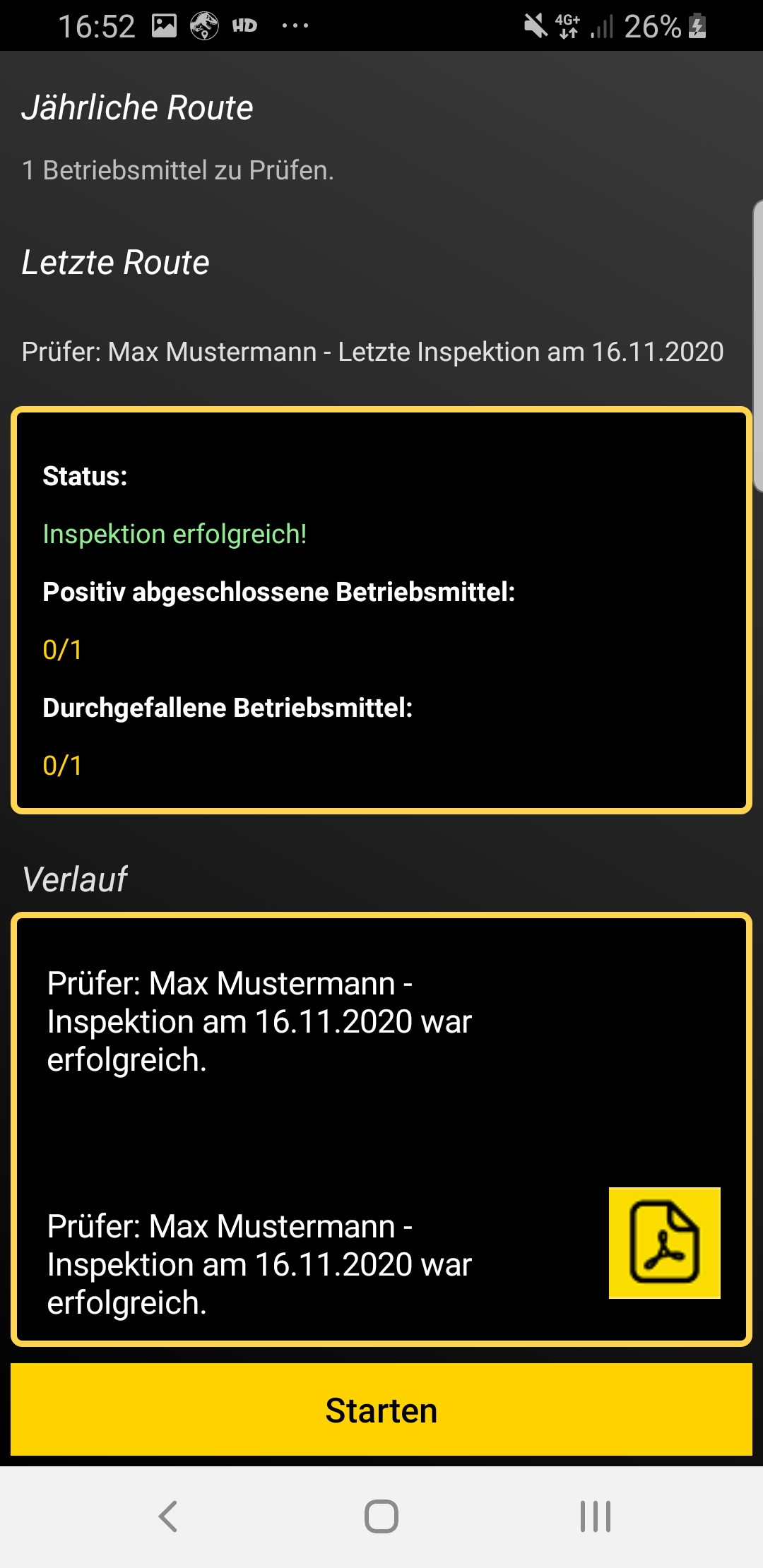
Unter dem Modul „Walkby Routen” befindet sich rechts ein gelber Pfeil neben den Routen. Beim Anklicken eines gelben Pfeils gelangt man zum Detail-Schirm der Route.
Ganz unten befindet sich der „Starten”/„Fortsetzen”-Button. Je nachdem wie der aktuelle Stand dieser Inspektion ist, steht entweder „Starten”, wenn sie neu durchgeführt werden muss oder „Fortsetzen”, wenn sie schon mal gestartet, aber noch nicht abgeschlossen wurde.
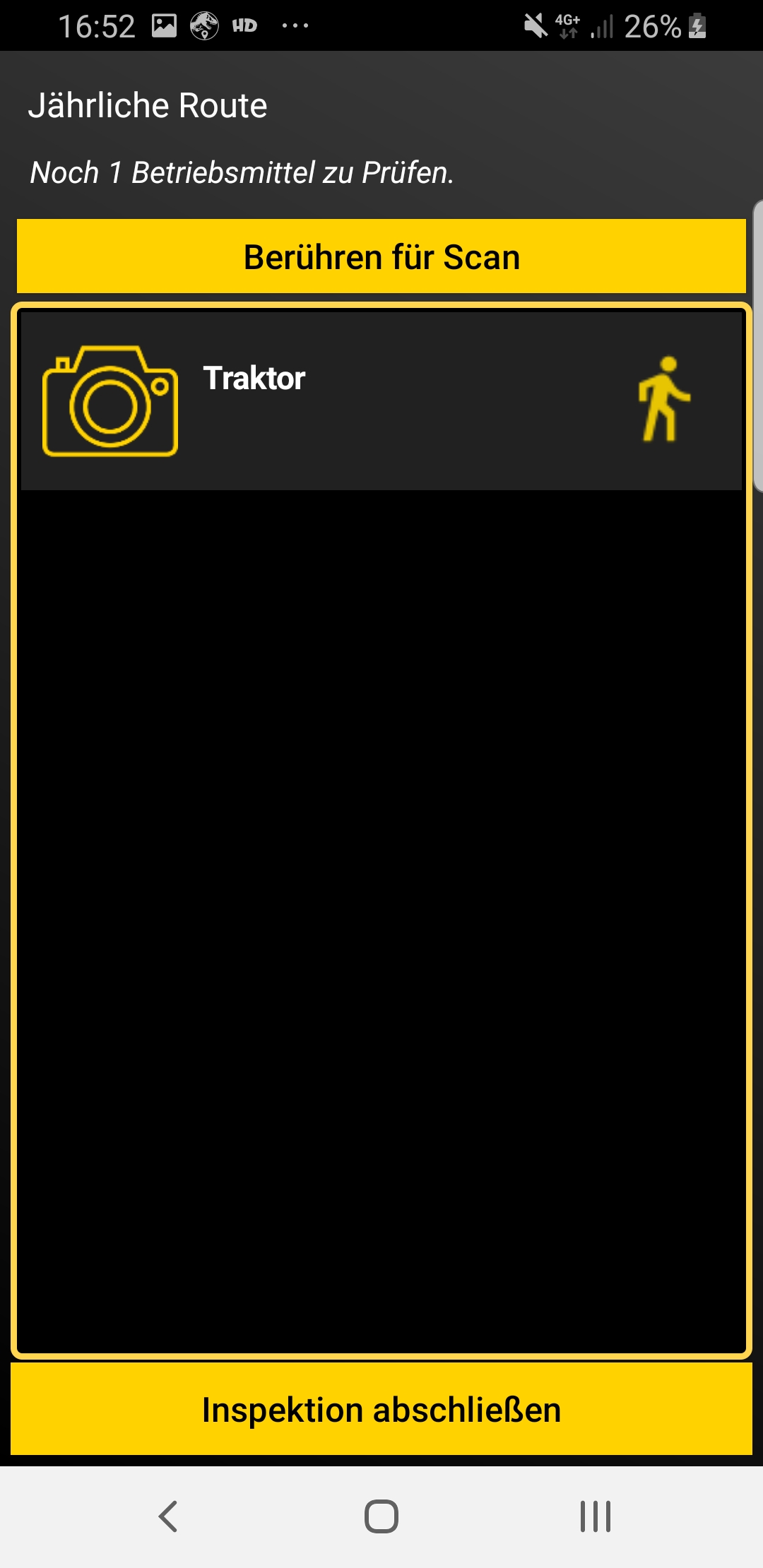
Man sieht die Auflistung aller Betriebsmittel dieser Route, die geprüft werden können/sollen. In der Wegpunkt-Übersicht wird auch angezeigt, welche noch ausstehend sind. Falls ein Foto vorhanden ist, wird dieses auch angezeigt, andernfalls wird das Kamera-Symbol dargestellt.
„Tippen für Scan” lässt sich anklicken um anschließend den Scan-Bildschirm zu öffnen. Hier kann man einen RFID-Tag einscannen. Hat man einen RFID-Tag eingescannt, gelangt man direkt in den Prüfen-Bildschirm und nach Abschluss der Prüfung zurück in die Übersicht.
Beim Anklicken eines der aufgelisteten Betriebsmittel wird der Detail-Bildschirm aufgerufen:
-
Mithilfe des Dropdown-Menüs können „Prüfer” ausgewählt, ein Datum und eine Anmerkung angegeben und ein Foto angehängt werden.
-
Anschließend ganz unten auf den „Prüfung bestanden”-Button oder „Prüfung nicht bestanden”-Button klicken, um den Vorgang abzuschließen.
Tipp: Für genauere Infos zu dem Thema “Prüfungen” siehe auch Betriebsmittel Prüfung (APP)!