Betriebsmittel können in der App geprüft werden, solange diese Option vom Admin freigegeben wurde. Zertifikate werden direkt am Betriebsmittel gespeichert. Die Synchronisation mit dem Server erfolgt in einem 5 Minuten-Zyklus und das PDF-Dokument ist nach der Synchronisation in der App ersichtlich. (Siehe auch Betriebsmittel Details (APP))
In der Web-Anwendung können Prüfprofile und die darin enthaltenden Fragen und Antwortmöglichkeiten konfiguriert und festgelegt werden, ob diese Fragen beantwortet werden müssen und ob ein zusätzliches Kommentarfeld eingeblendet wird, um eine optionale Texteingabe zu ermöglichen!
Benutzerdefinierte Felder für Prüfprofile: In der Web-Anwendung können zusätzliche benutzerdefinierte Felder konfiguriert und anschließend in der App dargestellt werden! Im Prüfen-Bildschirm tauchen bei der Auswahl eines Prüfprofils mit benutzerdefinierten Feldern die Werte ganz oben im Schirm auf!
-
Frage mit Antwortmöglichkeiten: Wenn Fragen mit Antwortmöglichkeiten angelegt sind, wird eine Auflistung der Antworten dargestellt.
-
Frage ohne Antwortmöglichkeiten: Wenn Fragen ohne Antwortmöglichkeiten angegeben sind, ist eine freie Eingabe in einem Textfeld möglich.
-
Fragen mit Kommentar: Wenn Fragen die Option „Kommentar” aktiviert haben, wird ein zusätzliches Textfelder für Kommentare eingeblendet.
-
Fragen mit Pflichtantwort + Antwortmöglichkeiten: Wenn Fragen die Option „Muss beantwortet werden” aktiviert haben und Antwortmöglichkeiten gegeben sind, wird eine Auflistung der Antworten dargestellt.
-
Beschreibung zu den Rechten:
-
Wenn ein Betriebsmittel an einen Benutzer entlehnt ist, sind die Buttons „Übergabe”, „Rückgabe”, „Prüfen” & „Reservieren” sichtbar.
-
Wenn ein Betriebsmittel an jemand anderes entlehnt ist, sind die Buttons „Prüfen” & „Reservieren” sichtbar.
-
Wenn ein Betriebsmittel an niemand entlehnt ist, sind die Buttons „Entlehnen”, „Prüfen” & „Reservieren” sichtbar.
Unter dem Modul „Mein Inventar”, beim Auswählen eines Betriebsmittels wird der „Detail”-Bildschirm aufgerufen, wo man ganz unten den „Prüfen”-Button benutzen kann. Das blendet den nachfolgenden Prüfen-Bildschirm ein:
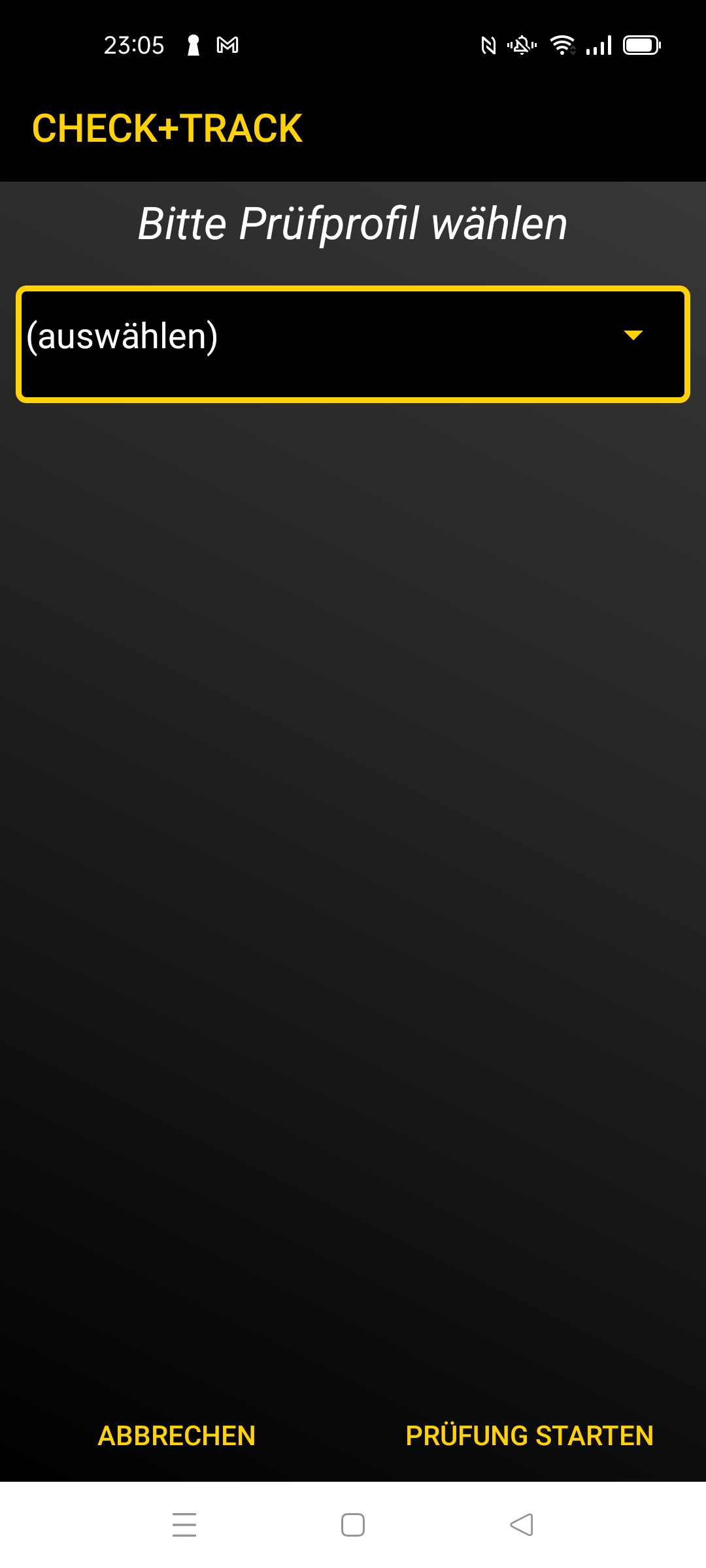
Mithilfe des Dropdown-Menüs kann das Prüfprofil ausgewählt werden. Diese Auswahl bestimmt die nachfolgenden Fragen. Die angebotenen Prüfprofile hängen von der Kategorie ab, in die das Betriebsmittel eingeordnet wurde.
Danach werden Seite für Seite die Fragen des Prüfprofils eingeblendet:
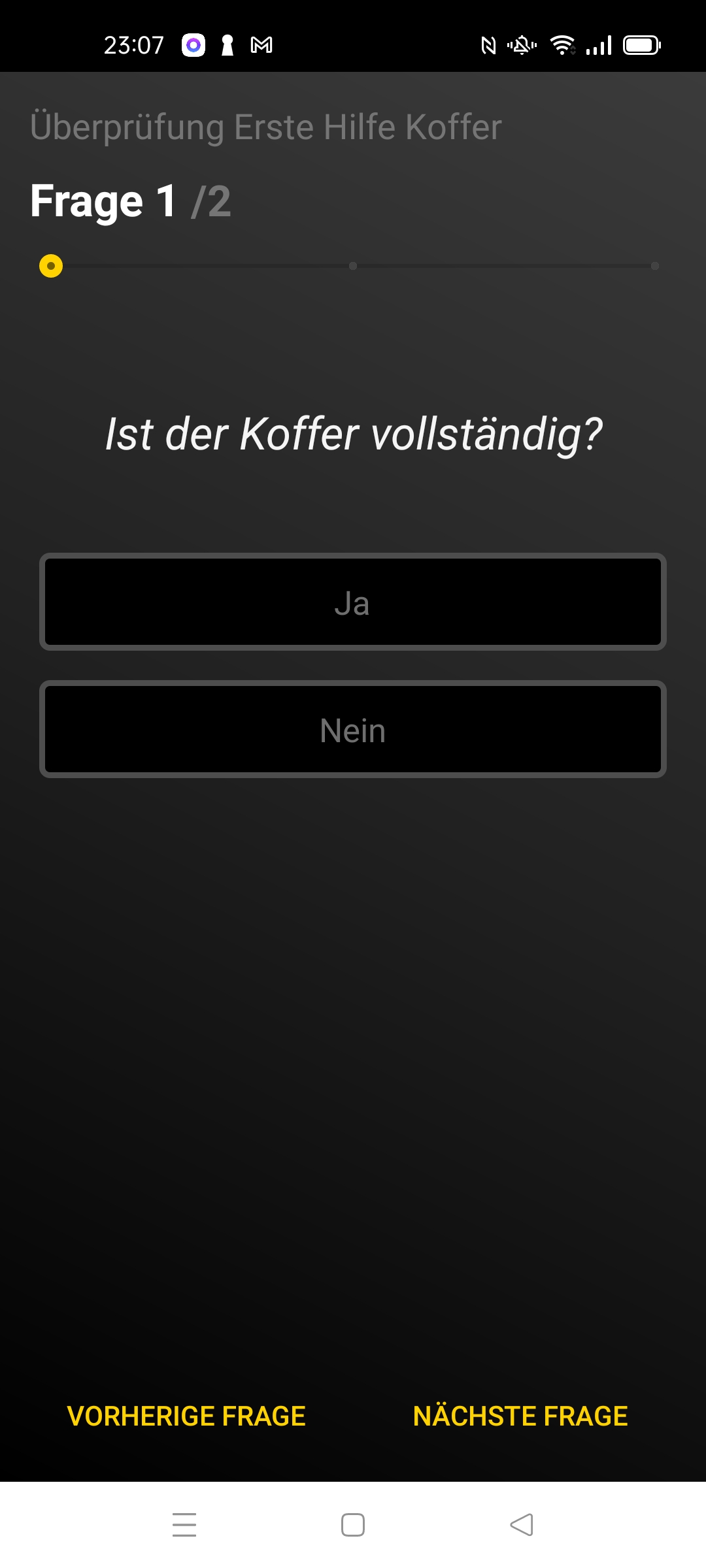
Am oberen Bildschirmrand haben Sie immer eine Übersicht (als Text und darunter als grafische Darstellung), wie viele Fragen noch im Prüfprofil beantwortet werden müssen.
Alle Antwortmöglichkeiten sind als Schaltflächen dargestellt werden. Die richtige Antwort muss nur angetippt werden. Antwortmöglichkeiten können beliebig oft geändert werden.
Am unteren Bildschirmrand kann zwischen den Fragen gewechselt werden. Damit kann auch auf frühere Fragen zurückgesprungen werden, um diese Antwort nochmals zu ändern.
Fragen, die keine Pflichtantwort konfiguriert haben, können auch übersprungen werden.
Wurde bei einer Frage im Prüfprofil die Option Kommentar gewählt, wird nach dem Tippen auf die nächste Frage zuerst eine Textzeile für eine freie Texteingabe eingeblendet:
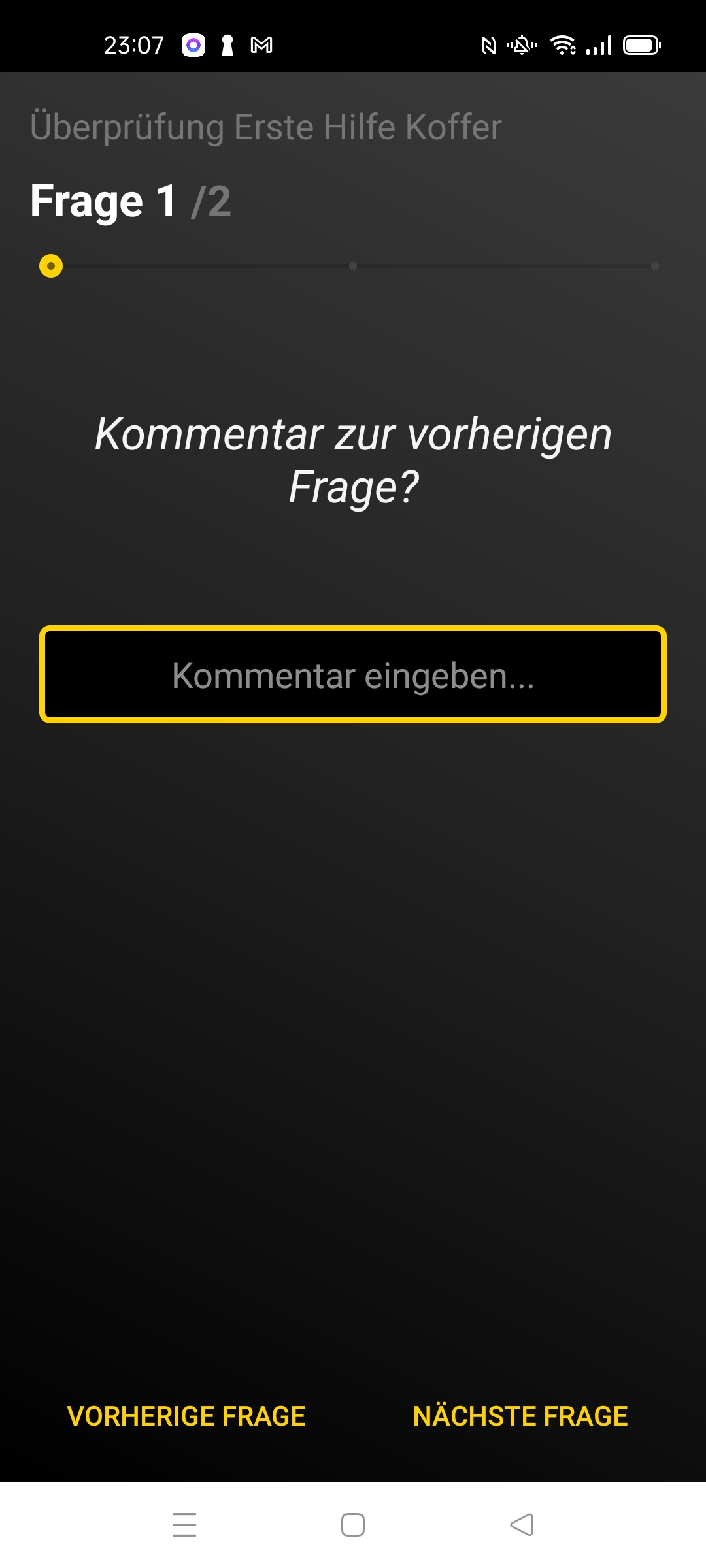
Kommentare sind immer optional. Deshalb kann auch sofort zur nächsten Frage weitergesprungen werden. Die Kommentar Bildschirme befinden sich immer zwischen zwei Fragen. Es ist auch möglich zu früheren Fragen zurück zu blättern und auf den dazwischen liegenden Bildschirmen die Kommentare zu ändern.
'Nach der letzten Frage wird noch ein Bildschirm eingeblendet, in dem die Prüfung zusammengefasst werden kann:
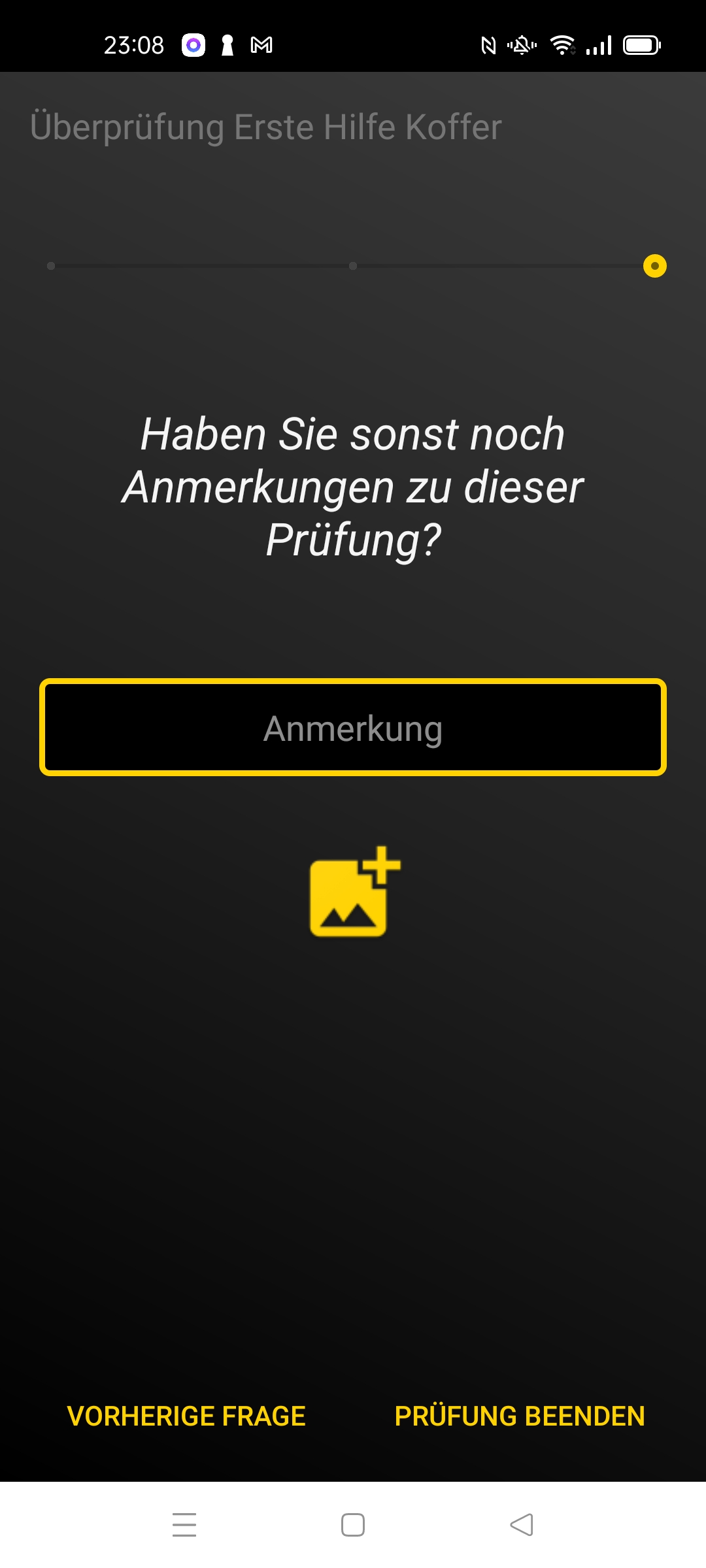
Im Anmerkungsfeld können Kommentare hinterlegt werden, die zu keiner speziellen Frage gehören.
Durch Tippen auf das Foto Symbol unter dem Anmerkungsfeld, kann ein Foto vom Prüfobjekt gemacht werden, das zum Betriebsmittel gespeichert wird.
Sie können in diesem Bildschirm über die Schaltfläche Vorherige Frage die bisherigen Antworten abändern. Mit der Schaltfläche Prüfung beenden leitet man den Abschluß der Prüfung ein:
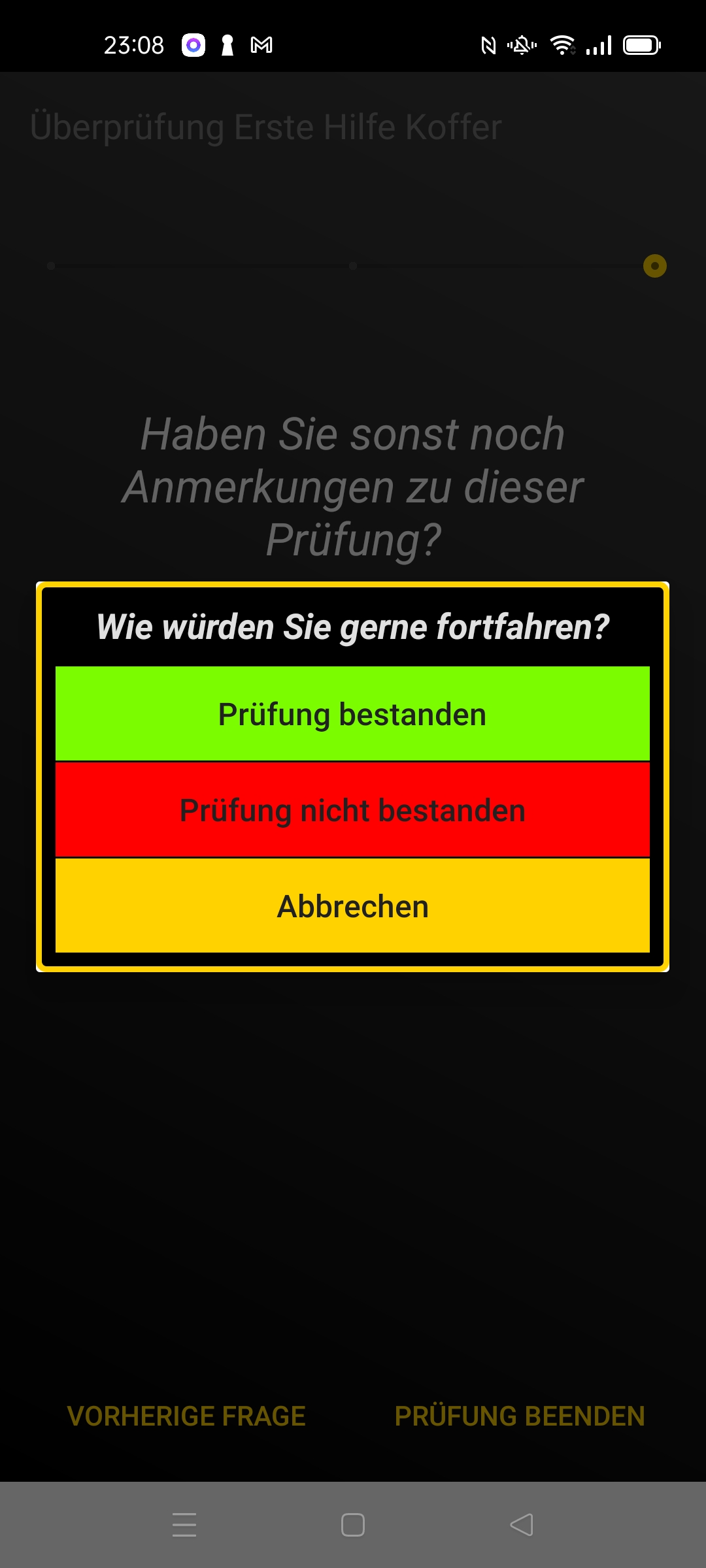
Nach dem Tippen auf Prüfung beenden werden die Schaltflächen angezeigt, um die Prüfung entweder mit Prüfung bestanden oder mit Prüfung nicht bestanden zu beenden.
Alle bisherigen Antworten werden nun als Zertifikat zum Betriebsmittel gespeichert. Nach wenigen Minuten werden die Antworten zu einem PDF zusammengefasst, das anschließend angezeigt oder an Dritte weitergegeben werden kann. Die Fragen, Antworten und Kommentare sind dann nicht mehr änderbar.
Prüfdatum weitersetzen:
In der Web-Anwendung kann festgelegt werden, ob ein Prüfprofil aktiv oder inaktiv sein soll. Mit dieser Funktion wird festgelegt, ob das nächste Prüfdatum eines Betriebsmittels nach einer bestandenen Prüfung automatisch weitergesetzt wird oder nicht. Das nächste Prüfdatum wird so berechnet, sodass das aktuelle Datum um das Prüf-Intervall der Kategorie des Betriebsmittels weitergerückt wird. → Prüfprofile (WEB)
Zum Beispiel:
Datum der Prüfung = 01.10.2021
Kategorie Intervall = 20 Tage
Nächstes Prüfdatum = 21.10.2021
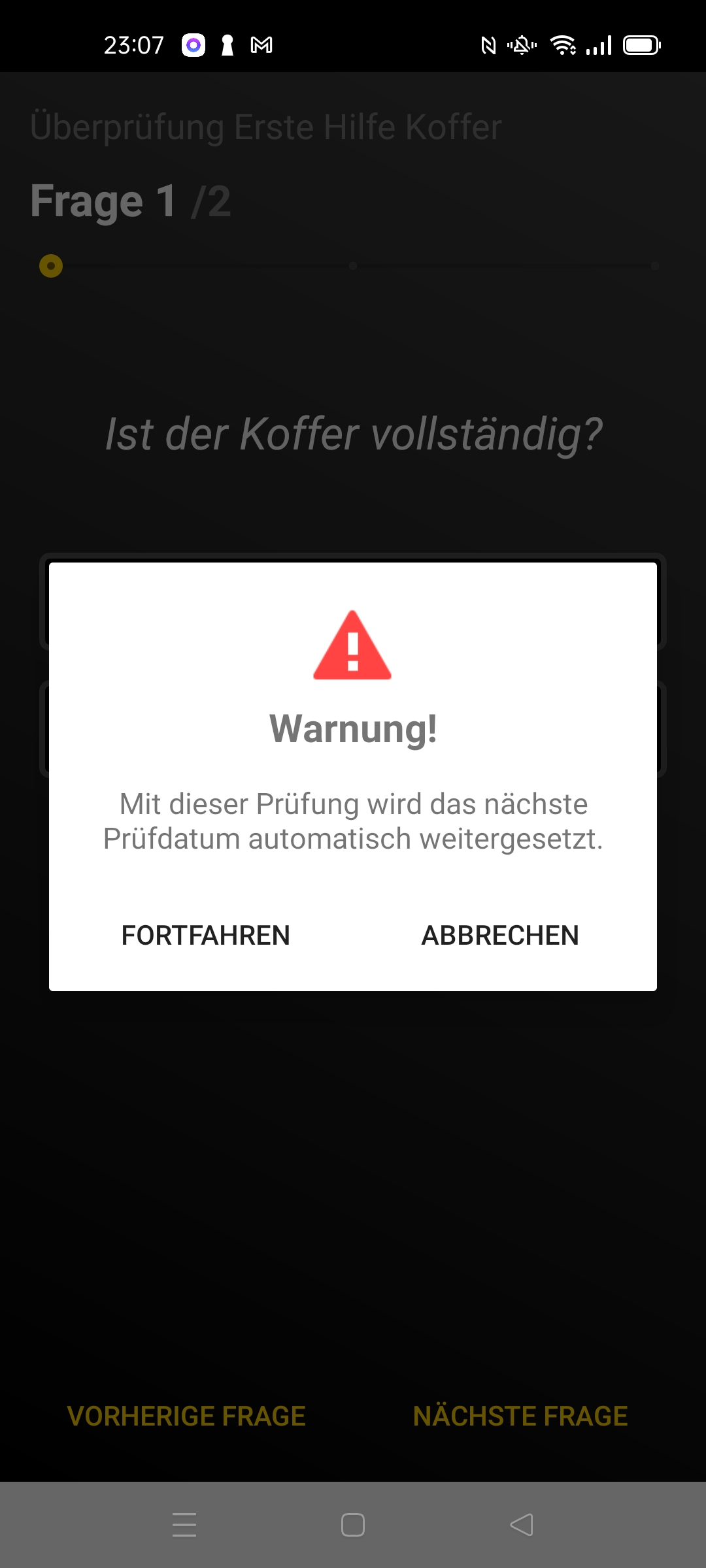
Wenn ein Betriebsmittel, welches mit einem aktiven Prüfprofil verknüpft ist erscheint vor der Prüfung ein Fenster mit der Information, dass das nächste Prüfdatum automatisch weitergesetzt wird und stellt jeweils einen “FORTFAHREN”- und einen “ABBRECHEN”-Button zur Verfügung. Beim Betätigen des “FORTFAHREN”-Buttons wird die Prüfung fortgesetzt und der “ABBRECHEN”-Button bricht den Vorgang ab. Es erfolgt keine Prüfung.